W rozdziale 5 omówiliśmy, jak chronić swój salon poprzez szybkie reagowanie na negatywne opinie. Teraz przejdźmy od obrony do ataku: jak proaktywnie poprawić ogólną reputację salonu i upewnić się, że zadowolenie klientów konsekwentnie zmierza w dobrym kierunku?
Odpowiedź leży w definiowaniu i śledzeniu jasnych celów.
W ramach swojej platformy masz dostęp do dedykowanego modułu do wyznaczania celów. Funkcja ta pozwala na zdefiniowanie lokalnych, wewnętrznych kluczowych wskaźników efektywności (KPI). Dzięki określeniu konkretnych punktów odniesienia dla swojego zespołu, Twój pulpit nawigacyjny zmienia się z prostego wyświetlacza statystyk w aktywną mapę drogową rozwoju marki.
Krok po kroku: Jak definiować i śledzić swoje cele
Konfiguracja wewnętrznego celu zajmuje mniej niż dwie minuty. Aby dać swojemu zespołowi jasny punkt odniesienia, do którego może dążyć, postępuj zgodnie z poniższą sekwencją w panelie nawigacyjnym:
Przejdź do sekcji „Definiuj i śledź” („Define & track”) z menu nawigacyjnego.
Najprawdopodobniej chcesz ustalić cele kwartalne lub roczne, które zamierzasz osiągnąć. Analiza wyników w odniesieniu do tego rocznego lub kwartalnego celu staje się przejrzysta właśnie dzięki ich wyznaczeniu.
W celu uzyskania lepszego przeglądu zalecamy wybór widoku salonu.
Tworzenie celu
Aby utworzyć cel, wykonaj poniższe kroki:
- Kliknij przycisk „Dodaj nowy cel” („Add a new Target”).
- Wybierz i określ szczegóły nowego celu:
- Nazwa celu (będzie wyświetlana na liście celów i pomoże Ci go zidentyfikować),
- Zakres dat,
- Typ celu (możesz wybrać typ celu z listy rozwijanej),
- Portal / Kryteria,
- Nazwa celu (będzie wyświetlana na liście celów i pomoże Ci go zidentyfikować),
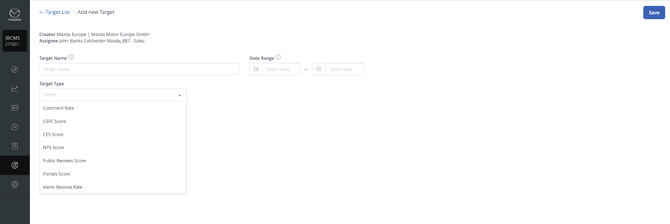
- Wartość docelowa (wpisz tylko liczbę; zostanie ona zinterpretowana jako % lub wynik w zależności od typu celu).
- Zapisz.
Możesz na przykład ustawić cele dla średniej oceny oraz wskaźnika komentarzy dla danej ankiety.
Jeśli chodzi o wskaźnik komentarzy, możesz nawet wyznaczyć cele dla opinii pozytywnych, neutralnych i negatywnych. Na przykład, jeśli dążysz do odpowiedzi na wszystkie negatywne recenzje, ustaw swój cel na 100% w ostatniej kolumnie.
Uwaga: Pola Twórca (Creator) i Przypisany (Assignee) będą zawsze wstępnie wypełnione automatycznie na podstawie użytkownika oraz obszaru, w którym jesteś zalogowany.
Cel będzie widoczny tylko dla twórcy i osoby przypisanej. Obejmuje to wszystkie podkonta / salony przypisanego użytkownika, ponieważ przyczyniają się one do osiągnięcia lub nieosiągnięcia celu.
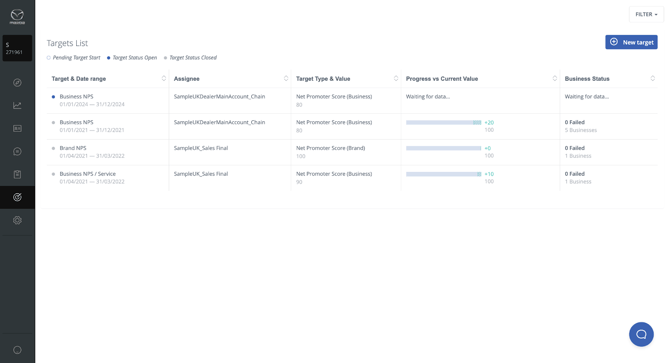
Poniżej znajduje się przegląd celów, które utworzyłeś lub które zostały Ci przypisane. Jest to tzw. lista celów, która stanowi stronę startową po przejściu do sekcji celów.
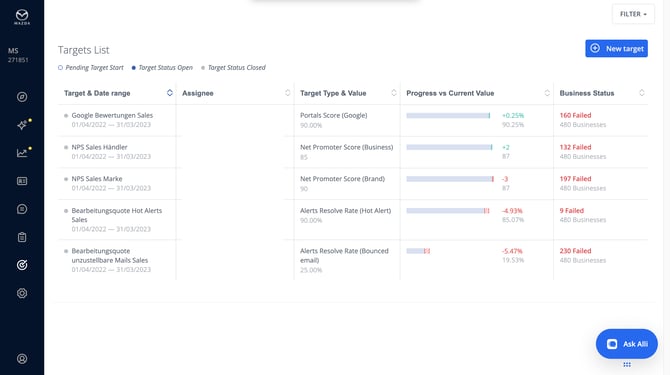
- Tutaj możesz filtrować według daty rozpoczęcia i zakończenia celu.
- Sortuj według kolumny statusu celu (oczekujący/pending, otwarty/open, zamknięty/closed) lub typu celu.
- Jeśli w celu uwzględniono wiele salonów, możesz przejść do widoku szczegółów biznesowych (Business Details), klikając dany cel.
- Szybko sprawdzaj aktualny postęp w realizacji celów, ale także identyfikuj, ile salonów przypisanych do celu nie osiąga dobrych wyników:
Nieosiągany (w trakcie) / Failing: Gdy status to Otwarty, a obecny wynik < Cel.
Nieosiągnięty (zakończony) / Failed: Gdy status to Zamknięty, a obecny wynik < Cel.
Osiągany (w trakcie) / Achieving: Gdy status to Otwarty, a obecny wynik $\ge$ Cel.
Osiągnięty (zakończony) / Achieved: Gdy status to Zamknięty, a obecny wynik $\ge$ Cel.
Brak zebranych danych / Oczekiwanie na dane: Dla tego celu nie zebrano jeszcze żadnych danych.
Edycja / Usuwanie celu
Aby edytować lub usunąć cel, kliknij ikonę edycji/usuwania po prawej stronie tabeli. Tylko twórca celu oraz użytkownicy tego samego konta mogą edytować lub usuwać cele.

Uwaga: Edycja lub usunięcie zaktualizuje wartości celu dla wszystkich kont uwzględnionych w tym przypisaniu.
Ustawianie celów dla podkont
Aby utworzyć cel dla podkonta znajdującego się niżej w hierarchii (obszar / region / salony), musisz przejść do odpowiedniego poziomu:
- Otwórz menu nawigacyjne na górze strony.
- Wybierz i przejdź do odbiorcy celu (Assignee) (podwójne kliknięcie).
- W sekcji celów możesz teraz utworzyć cel dla wybranego konta. Nadal pozostajesz wpisany jako Twórca.
Uwaga: Cel zostanie przypisany do wszystkich kont i salonów poniżej wybranego poziomu. Wyświetli się również na ich liście celów.
Szczegóły biznesowe (Business Details)
Aby zagłębić się w szczegóły i sprawdzić, jak wypadają ankiety uwzględnione w danym celu, widok szczegółów biznesowych zapewni Ci przejrzysty i szybki przegląd.
Wszystkie istotne informacje o ustawieniach celu są podane w górnej sekcji strony.Główny odbiorca celu (Assignee) jest wyświetlany jako punkt odniesienia (benchmark) na górze tabeli.
Sortowanie jest możliwe dla wszystkich kolumn.
Uwaga: Tabela uwzględnia tylko salony posiadające dane dla tego celu i oznacza je np. jako Osiągany... lub Nieosiągany.... Jeśli np. dany salon nie otrzymał jeszcze żadnych opinii NPS, zostanie uwzględniony w całkowitej liczbie przedsiębiorstw, ale nie wyświetli się w tabeli.
Edycja lub usunięcie zaktualizuje wartości celów dla WSZYSTKICH kont uwzględnionych w tym przypisaniu.