Nel Capitolo 5 abbiamo esaminato come proteggere la tua concessionaria rispondendo tempestivamente ai feedback negativi. Ora passiamo dalla difesa all'attacco: come possiamo migliorare in modo proattivo la reputazione complessiva del tuo showroom e assicurarci che la soddisfazione dei clienti si muova costantemente nella giusta direzione?
La risposta sta nel definire e monitorare obiettivi chiari.
All'interno della tua piattaforma hai accesso a una struttura dedicata alla definizione dei traguardi. Questa funzionalità ti consente di stabilire Key Performance Indicator (KPI) interni e localizzati. Definendo parametri di riferimento specifici per il tuo team, la tua dashboard si trasforma da un semplice display di statistiche in una mappa d'azione attiva per la crescita del tuo brand.
Passo dopo passo: Come definire e monitorare i tuoi obiettivi
La configurazione di un obiettivo interno richiede meno di due minuti. Per offrire al tuo team un traguardo chiaro verso cui lavorare, segui questa sequenza di configurazione all'interno della dashboard:
Accedi alla sezione «Definisci e monitora» («Define & track») dal menu di navigazione.
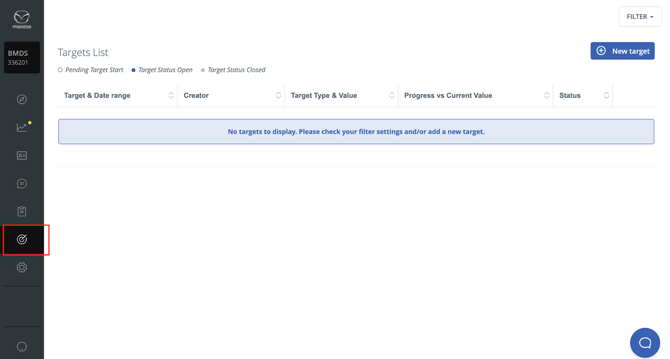
È molto probabile che tu voglia impostare obiettivi trimestrali o annuali da raggiungere. L'analisi delle tue prestazioni rispetto a tali obiettivi diventa trasparente proprio attraverso l'impostazione dei traguardi.
Per una migliore panoramica, consigliamo di selezionare la vista Concessionaria.
Creare un obiettivo
Per creare un obiettivo, segui i passaggi descritti di seguito:
- Clicca sul pulsante «Aggiungi nuovo obiettivo» («Add a new Target»).
- Seleziona e definisci i dettagli del nuovo obiettivo:
Nome dell'obiettivo (verrà visualizzato nella vista dell'elenco obiettivi e ti aiuterà a identificarlo),
Intervallo di date,
Tipo di obiettivo (puoi scegliere il tipo dal menu a tendina),
Portale / Criteri,
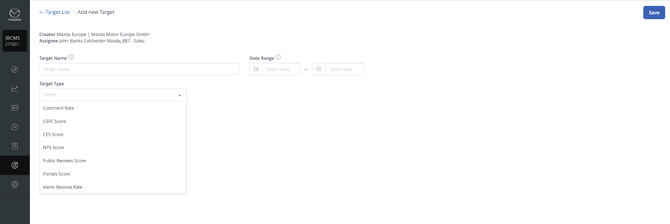
Valore obiettivo (inserisci solo il numero; verrà gestito come % o punteggio a seconda del tipo di obiettivo).
- Salva.
Puoi, ad esempio, impostare obiettivi per la valutazione media e il tasso di commento per ciascun sondaggio.
Per quanto riguarda il tasso di commento, puoi persino impostare traguardi per recensioni positive, neutre e negative. Ad esempio, se l'obiettivo è rispondere a tutte le recensioni negative, imposta il target al 100% nell'ultima colonna.
Nota: I campi Creatore (Creator) e Assegnatario (Assignee) saranno sempre precompilati automaticamente in base all'utente e all'area di navigazione con cui sei connesso.
L'obiettivo sarà visibile solo al creatore e all'assegnatario. Ciò include tutti i sotto-account / concessionarie dell'assegnatario, poiché contribuiscono al raggiungimento o al mancato raggiungimento dell'obiettivo.
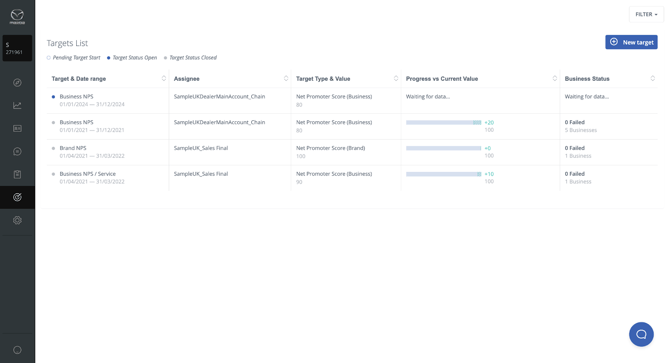
Di seguito puoi vedere una panoramica degli obiettivi che hai creato o che ti sono stati assegnati. Questa è la lista obiettivi, che rappresenta la pagina iniziale quando ci si sposta nella sezione dedicata.
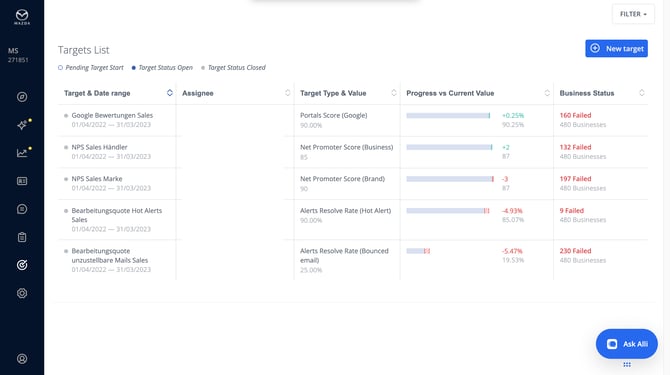
- Qui puoi filtrare per data di inizio e di fine dell'obiettivo.
- Ordina per colonna dello stato dell'obiettivo (in attesa/pending, aperto/open, chiuso/closed) o per tipo di obiettivo.
- Se un obiettivo include più concessionarie, puoi navigare alla vista Dettagli aziendali (Business Details) cliccando sull'obiettivo stesso.
- Identifica rapidamente i progressi attuali dei tuoi obiettivi, ma anche quante concessionarie assegnate non stanno ottenendo buoni risultati:
Non raggiunto (in corso) / Failing: Quando lo stato è Aperto e il punteggio attuale è < Obiettivo.
Non raggiunto (concluso) / Failed: Quando lo stato è Chiuso e il punteggio attuale è < Obiettivo.
In fase di raggiungimento (in corso) / Achieving: Quando lo stato è Aperto e il punteggio attuale è $\ge$ Obiettivo.
Raggiunto (concluso) / Achieved: Quando lo stato è Chiuso e il punteggio attuale è $\ge$ Obiettivo.
Nessun dato raccolto / In attesa di dati: Per questo obiettivo non è stato ancora raccolto alcun dato.
Modificare / Eliminare un obiettivo
Per modificare o eliminare un obiettivo, clicca sull'icona di modifica/eliminazione sul lato destro della tabella. Solo il creatore di un obiettivo e gli utenti dello stesso account possono modificare o eliminare gli obiettivi.

Nota: La modifica o l'eliminazione aggiornerà i valori dell'obiettivo per tutti gli account inclusi in questo assegnatario.
Impostare obiettivi per i sotto-account
Per creare un obiettivo per un sotto-account subordinato al tuo (area / regione / concessionarie), devi navigare fino al livello corrispondente:
- Apri il menu di navigazione nella parte superiore della pagina.
- Seleziona e naviga verso l'Assegnatario (Assignee) dell'obiettivo (doppio clic).
- Nella sezione obiettivi puoi ora creare un obiettivo per l'account selezionato. Rimarrai comunque registrato come Creatore.
Nota: L'obiettivo verrà assegnato a tutti gli account e a tutte le concessionarie al di sotto del livello selezionato. Verrà inoltre visualizzato nella loro lista obiettivi.
Dettagli aziendali (Business Details)
Per approfondire i dettagli e verificare l'andamento dei sondaggi inclusi in un obiettivo, la vista Dettagli aziendali ti offrirà una panoramica chiara e rapida.
- Tutte le informazioni rilevanti sulle impostazioni dell'obiettivo sono riportate nella sezione superiore della pagina.
- L'Assegnatario principale dell'obiettivo viene visualizzato come parametro di riferimento (benchmark) nella parte superiore della tabella.
- È possibile ordinare i dati per qualsiasi colonna.
Nota: La tabella prende in considerazione solo le concessionarie che dispongono di dati per questo obiettivo e le contrassegna, ad esempio, come In fase di raggiungimento... o Non raggiunto.... Se, ad esempio, una concessionaria non ha ancora ricevuto alcun feedback NPS, verrà conteggiata nel Numero totale di aziende, ma non verrà mostrata nella tabella.
La modifica o l'eliminazione aggiornerà i valori dell'obiettivo per TUTTI gli account inclusi in questo assegnatario.