In Kapitel 5 haben wir besprochen, wie Sie Ihr Autohaus schützen können, indem Sie schnell auf negatives Feedback reagieren. Gehen wir nun von der Defensive zur Offensive über: Wie können Sie die Gesamtreputation Ihres Schauraums proaktiv verbessern und sicherstellen, dass sich Ihre Kundenzufriedenheit konsequent in die richtige Richtung bewegt?
Die Antwort liegt im Definieren und Nachverfolgen klarer Ziele.
Innerhalb Ihrer Plattform haben Sie Zugriff auf einen dedizierten Rahmen zur Zielsetzung. Diese Funktion ermöglicht es Ihnen, lokale, interne Key Performance Indicators (KPIs) festzulegen. Indem Sie spezifische Benchmarks für Ihr Team definieren, verwandelt sich Ihr Dashboard von einer einfachen Statistikanzeige in einen aktiven Leitfaden für Ihr Markenwachstum.
Schritt für Schritt: So definieren und verfolgen Sie Ihre Ziele
Das Einrichten eines internen Ziels dauert weniger als zwei Minuten. Um Ihrem Team ein klares Etappenziel zu geben, auf das es hinarbeiten kann, folgen Sie diesem Konfigurationsablauf in Ihrem Dashboard:
Bitte rufen Sie über das Navigationsmenü den Bereich „Definieren & Verfolgen“ („Define & track“) auf.
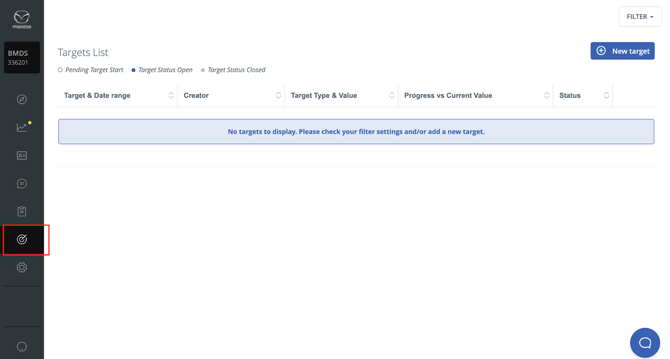
Höchstwahrscheinlich möchten Sie Ziele für jedes Quartal oder Jahr festlegen, die Sie erreichen wollen. Die Analyse Ihrer aktuellen Leistung im Vergleich zu diesem Jahres- oder Quartalsziel wird durch das Einrichten von Zielen transparent.
Für eine bessere Übersicht empfehlen wir die Auswahl der Händleransicht.
Ziel erstellen
Um ein Ziel zu erstellen, führen Sie die folgenden Schritte aus:
- Klicken Sie auf die Schaltfläche „Neues Ziel hinzufügen“ („Add a new Target“).
- Wählen Sie die Details des neuen Ziels aus und definieren Sie diese:
Datumsbereich
Zieltyp (Sie können den Zieltyp aus der Dropdown-Liste auswählen)
Portal/Kriterien
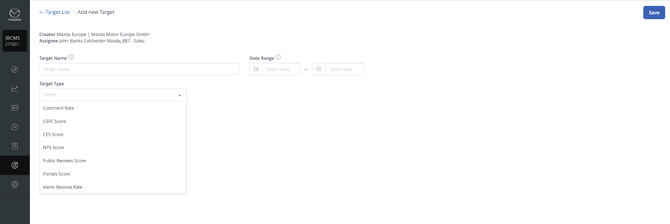
Zielwert (geben Sie nur die Zahl ein; sie wird je nach Zieltyp als % oder Wert/Score verarbeitet).
- Speichern.
Sie können beispielsweise Ziele für die durchschnittliche Bewertung und die Kommentarrate pro Umfrage festlegen.
Was die Kommentarrate betrifft, können Sie sogar Ziele für positive, neutrale und negative Bewertungen festlegen. Wenn Sie beispielsweise darauf abzielen, auf alle negativen Bewertungen zu antworten, setzen Sie Ihr Ziel in der letzten Spalte auf 100 %.
Hinweis: Ersteller (Creator) und Zugewiesener (Assignee) werden immer automatisch vorausgefüllt – abhängig von dem Benutzer und dem Navigationsbereich, mit dem Sie angemeldet sind.
Das Ziel ist nur für den Ersteller und den Zugewiesenen sichtbar. Dies schließt alle Unterkonten / Händler des Zugewiesenen ein, da diese zum Erreichen oder Verfehlen des Ziels beitragen.
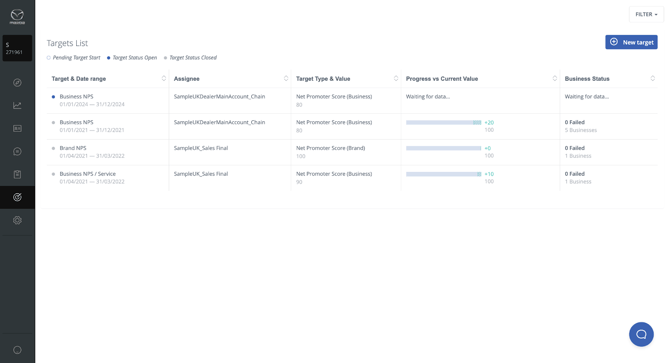
Unterhalb sehen Sie eine Übersicht der Ziele, die Sie erstellt haben oder die Ihnen zugewiesen wurden. Dies ist die sogenannte Zielliste, die als Startseite dient, wenn Sie in den Zielbereich navigieren.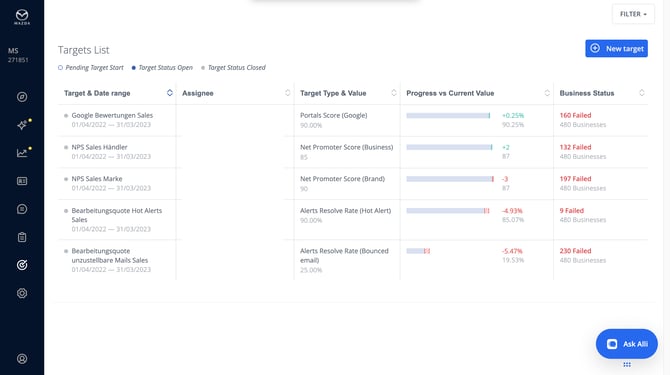
- Hier können Sie nach Start- und Enddatum des Ziels filtern.
- Sortieren Sie nach der Spalte Zielstatus (ausstehend/pending, offen/open, geschlossen/closed) oder nach dem Zieltyp.
- Wenn mehrere Händler in einem Ziel enthalten sind, können Sie durch Klicken auf das Ziel zur Ansicht der Unternehmensdetails (Business Details) navigieren.
- Erkennen Sie schnell Ihren aktuellen Fortschritt für Ihre Ziele, aber auch, wie viele dem Ziel zugewiesene Händler eine unzureichende Leistung erbringen:
Nicht erreicht (beendet) / Failed: Wenn der Status Geschlossen ist und der aktuelle Wert < Zielwert ist.
Wird erreicht (laufend) / Achieving: Wenn der Status Offen ist und der aktuelle Wert \ Zielwert ist.
Erreicht (beendet) / Achieved: Wenn der Status Geschlossen ist und der aktuelle Wert \ Zielwert ist.
Keine Daten erfasst / Warten auf Daten: Für dieses Ziel wurden noch keine Daten erfasst.
Ziel bearbeiten / löschen
Um ein Ziel zu bearbeiten oder zu löschen, klicken Sie auf das Symbol zum Bearbeiten/Löschen auf der rechten Seite der Tabelle. Nur der Ersteller eines Ziels und Benutzer desselben Kontos können Ziele bearbeiten oder löschen.
Hinweis: Das Bearbeiten oder Löschen aktualisiert die Zielwerte für alle Konten, die in diesem Zugewiesenen enthalten sind.
Ziele für Unterkonten festlegen
Um ein Ziel für ein untergeordnetes Konto (Bereich / Region / Händler) zu erstellen, müssen Sie zur entsprechenden Ebene navigieren:
- Öffnen Sie die Navigation oben auf der Seite.
- Wählen Sie den Zugewiesenen für das Ziel aus und navigieren Sie zu diesem (Doppelklick).
- Im Zielbereich können Sie nun ein Ziel für das ausgewählte Konto erstellen. Sie bleiben weiterhin als Ersteller eingetragen.
Hinweis: Das Ziel wird allen Konten und Händlern unterhalb der ausgewählten Ebene zugewiesen. Es wird auch in deren Zielliste angezeigt.
Unternehmensdetails (Business Details)
Um tiefer in die Details einzutauchen und zu sehen, wie die für ein Ziel berücksichtigen Umfragen abschneiden, bietet Ihnen die Ansicht der Unternehmensdetails einen guten und schnellen Überblick.
- Alle relevanten Informationen zu den Zieleinstellungen sind im oberen Bereich der Seite aufgeführt.
- Der Haupt-Zielzugewiesene wird oben in der Tabelle als Benchmark angezeigt.
- Eine Sortierung ist für alle Spalten möglich.
Hinweis: Die Tabelle berücksichtigt nur Händler mit Daten für dieses Ziel und markiert diese z. B. als Wird erreicht... oder Nicht erreicht.... Wenn z. B. ein Händler noch kein NPS-Feedback erhalten hat, wird er in der Gesamtzahl der Unternehmen berücksichtigt, aber nicht in der Tabelle angezeigt.
Das Bearbeiten oder Löschen aktualisiert die Zielwerte für ALLE Konten, die in diesem Zugewiesenen enthalten sind.