En el Capítulo 5 exploramos cómo proteger su concesionario respondiendo rápidamente a los comentarios negativos. Ahora, pasemos de la defensiva a la ofensiva: ¿cómo mejorar de forma proactiva la reputación general de su exposición y asegurar que la satisfacción de sus clientes avance constantemente en la dirección correcta?
La respuesta está en definir y supervisar objetivos claros.
Dentro de su plataforma, cuenta con un marco dedicado a la fijación de metas. Esta función le permite establecer Indicadores Clave de Rendimiento (KPIs) internos y localizados. Al definir puntos de referencia específicos para su equipo, su panel de control pasa de ser una simple pantalla de estadísticas a convertirse en una hoja de ruta activa para el crecimiento de su marca.
Paso a paso: Cómo definir y realizar el seguimiento de sus objetivos
Configurar un objetivo interno lleva menos de dos minutos. Para ofrecer a su equipo una meta clara hacia la que trabajar, siga esta secuencia de configuración dentro de su panel de control:
Acceda a la sección «Definir y realizar seguimiento» («Define & track») desde el menú de navegación.
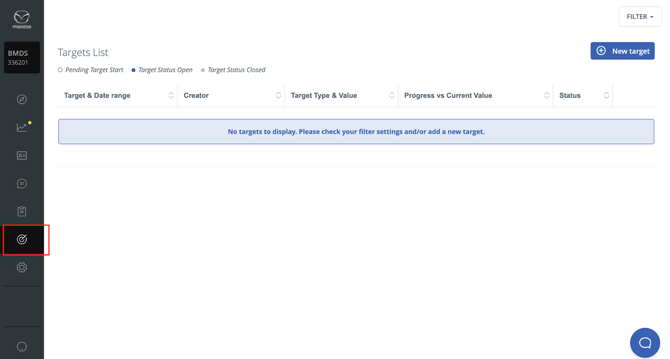
Es muy probable que desee establecer objetivos trimestrales o anuales que pretenda alcanzar. El análisis de su rendimiento en relación con ese objetivo anual o trimestral resulta totalmente transparente mediante la configuración de metas.
Para una mejor vista general, le recomendamos seleccionar la vista de Concesionario.
Crear un objetivo
Para crear un objetivo, siga los pasos que se indican a continuación:
-
Haga clic en el botón «Añadir un nuevo objetivo» («Add a new Target»).
-
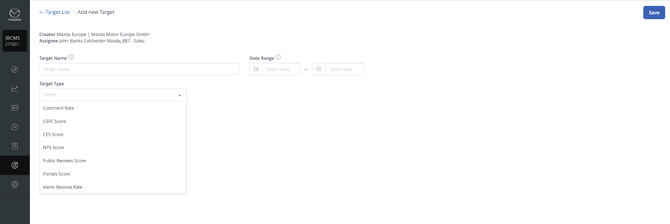
Seleccione y defina los detalles del nuevo objetivo:
Nombre del objetivo (se mostrará en la vista de lista de objetivos y le ayudará a identificarlo),
Rango de fechas,
Tipo de objetivo (puede elegir el tipo de objetivo en la lista desplegable),
Portal / Criterio,
Valor del objetivo (introduzca solo el número; se gestionará como % o puntuación según el tipo de objetivo).
Valor del objetivo (introduzca solo el número; se gestionará como % o puntuación según el tipo de objetivo).
1. Guardar.
Puede, por ejemplo, establecer objetivos para la calificación media y la tasa de comentarios por encuesta.
En cuanto a la tasa de comentarios, incluso puede fijar metas para reseñas positivas, neutras y negativas. Por ejemplo, si su objetivo es responder a todas las reseñas negativas, fije su meta en el 100 % en la última columna.
Nota: Los campos Creador (Creator) y Asignado (Assignee) siempre se cumplimentarán previamente de forma automática según el usuario y la zona de navegación con la que haya iniciado sesión.
El objetivo solo será visible para el creador y el asignado. Esto incluye todas las subcuentas / concesionarios del asignado, ya que contribuyen a alcanzar o no el objetivo.
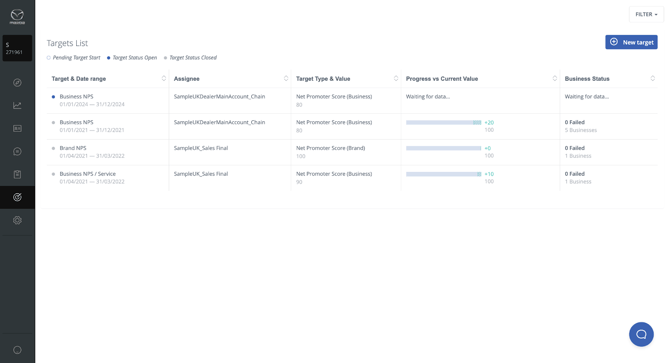
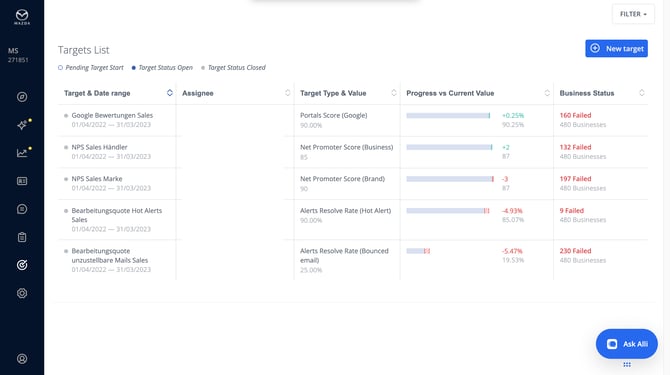
A continuación, puede ver un resumen de los objetivos que ha creado o que le han sido asignados. Esta es la lista de objetivos, que actúa como página de inicio al navegar a la sección de objetivos.
-
Aquí puede filtrar por fecha de inicio y fin del objetivo.
-
Ordene por la columna de estado del objetivo (pendiente/pending, abierto/open, cerrado/closed) o por tipo de objetivo.
-
Si se incluyen varios concesionarios en un objetivo, puede navegar a la vista de Detalles de la empresa (Business Details) haciendo clic en el objetivo.
-
Identifique rápidamente su progreso actual respecto a sus objetivos, pero también cuántos concesionarios asignados al objetivo no están rindiendo adecuadamente:
No alcanzado (en curso) / Failing: Cuando el estado es Abierto y la puntuación actual es < Objetivo.
No alcanzado (finalizado) / Failed: Cuando el estado es Cerrado y la puntuación actual es < Objetivo.
En camino de alcanzarse (en curso) / Achieving: Cuando el estado es Abierto y la puntuación actual es $\ge$ Objetivo.
Alcanzado (finalizado) / Achieved: Cuando el estado es Cerrado y la puntuación actual es $\ge$ Objetivo.
Sin datos recopilados / Esperando datos: Aún no se han recopilado datos para este objetivo.
Editar / Eliminar un objetivo
Para editar o eliminar un objetivo, haga clic en el icono de editar/eliminar situado en el lado derecho de la tabla. Solo el creador de un objetivo y los usuarios de la misma cuenta pueden editar o eliminar objetivos.

Nota: Editar o eliminar actualizará los valores del objetivo para todas las cuentas incluidas en este asignado.
Establecer objetivos para subcuentas
Para crear un objetivo para una subcuenta dependiente de la suya (área / región / concesionarios), debe navegar hasta el nivel correspondiente:
-
Abra la navegación en la parte superior de la página.
-
Seleccione el Asignado (Assignee) del objetivo y navegue hasta él (doble clic).
-
En la sección de objetivos, ahora puede crear un objetivo para la cuenta seleccionada. Usted se mantendrá como el Creador.
Nota: El objetivo se asignará a todas las cuentas y concesionarios que se encuentren por debajo del nivel seleccionado. También se mostrará en su lista de objetivos.
Detalles de la empresa (Business Details)
Para profundizar en los detalles y ver cómo rinden las encuestas incluidas en un objetivo, la vista Detalles de la empresa le ofrecerá un resumen rápido y claro.
Toda la información relevante sobre la configuración del objetivo se indica en la sección superior de la página.
El Asignado principal del objetivo se muestra como referencia (benchmark) en la parte superior de la tabla.
Se puede ordenar por cualquiera de las columnas.
Nota: La tabla solo tiene en cuenta los concesionarios que disponen de datos para este objetivo y los marca, por ejemplo, como En camino de alcanzarse... o No alcanzado.... Si, por ejemplo, un concesionario aún no ha recibido ningún comentario de NPS, se contabilizará en el Número total de empresas, pero no se mostrará en la tabla.
Editar o eliminar actualizará los valores del objetivo para TODAS las cuentas incluidas en este asignado.