---
title: Configurer des objectifs
description: Configurer des objectifs
---
[Passer au contenu](https://support.customer-alliance.com/fr/mazda2/setting-up-goals#main-content)
- [Français](https://support.customer-alliance.com/fr/mazda2/setting-up-goals)
- [Čeština](https://support.customer-alliance.com/cs/mazda2/setting-up-goals)
- [Deutsch](https://support.customer-alliance.com/de/mazda2/setting-up-goals)
- [English](https://support.customer-alliance.com/en/mazda2/setting-up-goals)
- [Español](https://support.customer-alliance.com/es/mazda2/setting-up-goals)
- [Italiano](https://support.customer-alliance.com/it/mazda2/setting-up-goals)
- [Polski](https://support.customer-alliance.com/pl/mazda2/setting-up-goals)
Français
Afficher le sous-menu pour les traductions
/ca-web-logo-blue-horizontal-full.png?width=141&height=40&name=ca-web-logo-blue-horizontal-full.png)
- [Home](http://www.customer-alliance.com/en/)
- Solutions
Afficher le sous-menu pour Solutions
- [Online Review Management](https://www.customer-alliance.com/en/products/feature/online-review-management/#)
- [Customer Feedback Management](https://www.customer-alliance.com/en/products/feature/customer-feedback-management/)
- [Analytics & Reports](https://www.customer-alliance.com/en/products/feature/text-analytics/)
- [Resources](https://www.customer-alliance.com/en/resources/)
- Company
Afficher le sous-menu pour Company
- [About Us](https://www.customer-alliance.com/en/about-us/)
- [Partners](https://www.customer-alliance.com/en/partners/)
- [Integrations](https://www.customer-alliance.com/en/integrations/)
- [Pricing](https://www.customer-alliance.com/en/pricing-and-packaging/)
- [Contact Us](http://www.customer-alliance.com/en/free-demo)
- [Login](https://go.customer-alliance.com/login)
- [Support Knowledge Base](https://support.customer-alliance.com/en/knowledge-base)
Ouvrir la navigation principale
Fermer la navigation principale
- [Home](http://www.customer-alliance.com/en/)
- Solutions
Afficher le sous-menu pour Solutions
- [Online Review Management](https://www.customer-alliance.com/en/products/feature/online-review-management/#)
- [Customer Feedback Management](https://www.customer-alliance.com/en/products/feature/customer-feedback-management/)
- [Analytics & Reports](https://www.customer-alliance.com/en/products/feature/text-analytics/)
- [Resources](https://www.customer-alliance.com/en/resources/)
- Company
Afficher le sous-menu pour Company
- [About Us](https://www.customer-alliance.com/en/about-us/)
- [Partners](https://www.customer-alliance.com/en/partners/)
- [Integrations](https://www.customer-alliance.com/en/integrations/)
- [Pricing](https://www.customer-alliance.com/en/pricing-and-packaging/)
- [Contact Us](http://www.customer-alliance.com/en/free-demo)
- [Login](https://go.customer-alliance.com/login)
- [Support Knowledge Base](https://support.customer-alliance.com/en/knowledge-base)
- - [Français](https://support.customer-alliance.com/fr/mazda2/setting-up-goals)
- [Čeština](https://support.customer-alliance.com/cs/mazda2/setting-up-goals)
- [Deutsch](https://support.customer-alliance.com/de/mazda2/setting-up-goals)
- [English](https://support.customer-alliance.com/en/mazda2/setting-up-goals)
- [Español](https://support.customer-alliance.com/es/mazda2/setting-up-goals)
- [Italiano](https://support.customer-alliance.com/it/mazda2/setting-up-goals)
- [Polski](https://support.customer-alliance.com/pl/mazda2/setting-up-goals)
Français
Afficher le sous-menu pour les traductions
- Contact
Contact
Comment pouvons-nous vous aider ?
- Il n'y a aucune suggestion car le champ de recherche est vide.
1. [Mazda Academy New](https://support.customer-alliance.com/fr/mazda2?hsLang=fr)
2. [Mazda Academy (FR)](https://support.customer-alliance.com/fr/mazda2/mazda-academy-fr?hsLang=fr)
3. [Chapitre 6](https://support.customer-alliance.com/fr/mazda2/mazda-academy-fr?hsLang=fr#chapitre-6)
# Configurer des objectifs
## Boostez vos performances grâce à des objectifs clairs
Dans le chapitre 5, nous avons abordé la manière de protéger votre concession en répondant rapidement aux retours négatifs. Passons maintenant de la défensive à l'offensive : comment améliorer de manière proactive la réputation globale de votre espace de vente et veiller à ce que la satisfaction de vos clients progresse régulièrement dans la bonne direction ?
La réponse réside dans la **définition et le suivi d'objectifs clairs.**
Au sein de votre plateforme, vous disposez d'un outil dédié à la fixation d'objectifs. Cette fonctionnalité vous permet d'établir des indicateurs clés de performance (KPI) internes et localisés. En définissant des repères précis pour votre équipe, votre tableau de bord passe du statut de simple affichage de statistiques à celui de feuille de route active pour le développement de votre marque.
#### Étape par étape : Comment définir et suivre vos objectifs
La configuration d'un objectif interne prend moins de deux minutes. Pour donner à votre équipe un cap clair à atteindre, suivez cette procédure au sein de votre tableau de bord :
Veuillez accéder à la section **« Définir et suivre »** (*« Define & track »*) depuis le menu de navigation.
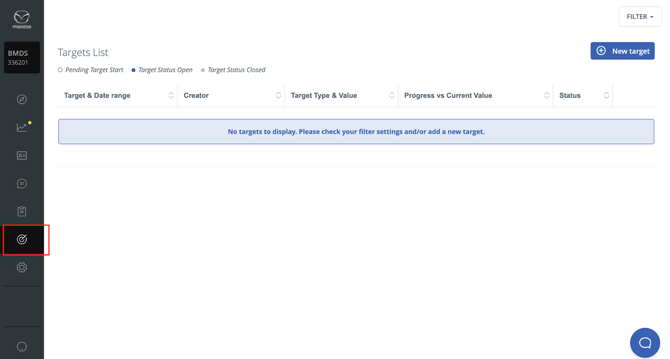
Il est très probable que vous souhaitiez fixer des objectifs annuels ou trimestriels à atteindre. L'analyse de vos performances par rapport à ces objectifs devient totalement transparente grâce à la configuration de ces repères.
Pour une meilleure vue d'ensemble, nous vous recommandons de sélectionner la vue Concessionnaire.
#### Créer un objectif
Pour créer un objectif, suivez les étapes ci-dessous :
1. Cliquez sur le bouton **« Ajouter un nouvel objectif »** (*« Add a new Target »*).
2. Sélectionnez et définissez les détails du nouvel objectif :
**Nom de l'objectif** (il s'affichera dans la liste des objectifs et vous aidera à l'identifier),
Plage de dates,
**Type d'objectif** (vous pouvez le choisir dans le menu déroulant),
Portail / Critères,
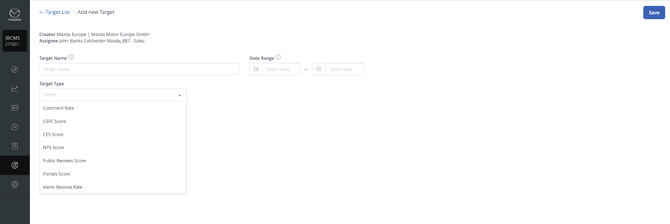
**Valeur cible** (saisissez uniquement le chiffre ; il sera traité sous forme de % ou de score selon le type d'objectif).
1. **Enregistrer**.
Vous pouvez, par exemple, définir des objectifs pour la note moyenne ou le taux de commentaires par enquête.
Concernant le taux de commentaires, vous pouvez même fixer des cibles pour les avis positifs, neutres et négatifs. Par exemple, si vous ambitionnez de répondre à la totalité des avis négatifs, définissez votre objectif à 100 % dans la dernière colonne.
> **Remarque :** Les champs Créateur (*Creator*) et Attribué à (*Assignee*) sont toujours préremplis automatiquement en fonction de l'utilisateur et de la section dans laquelle vous êtes connecté.
>
> L'objectif ne sera visible que par le créateur et le destinataire de l'attribution. Cela inclut l'ensemble des sous-comptes / concessions rattachés, car ils contribuent à la réussite ou à l'échec de l'objectif.
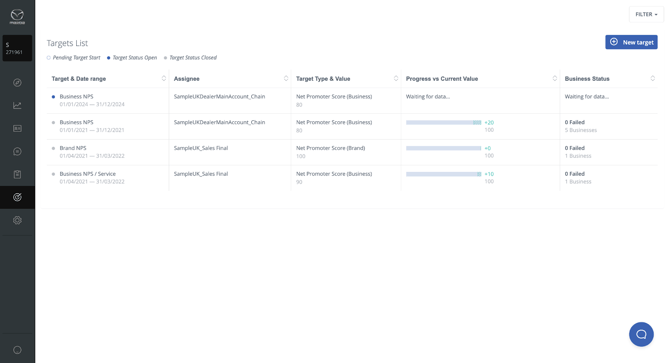
Ci-dessous, vous trouverez un aperçu des objectifs que vous avez créés ou qui vous ont été attribués. Il s'agit de la **liste des objectifs**, qui sert de page d'accueil lorsque vous naviguez dans la section dédiée.
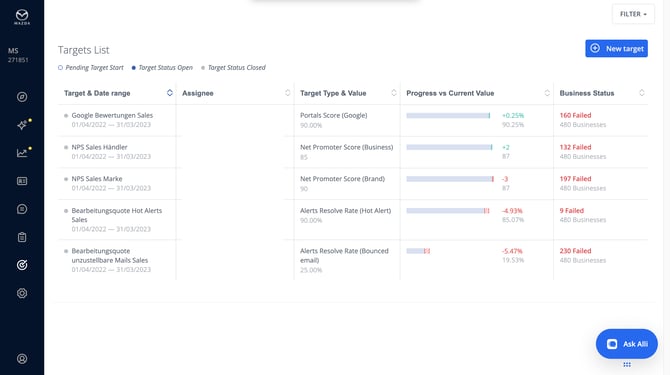
- Vous pouvez y filtrer les éléments par date de début et de fin.
- Triez par statut d'objectif (*en attente/pending*, *ouvert/open*, *fermé/closed*) ou par type d'objectif.
- Si plusieurs concessions sont incluses dans un même objectif, vous pouvez accéder à la vue Détaillée des entreprises (*Business Details*) en cliquant sur l'objectif concerné.
- Identifiez rapidement la progression actuelle de vos objectifs, mais aussi le nombre de concessions attribuées qui n'atteignent pas les résultats escomptés :
- **Non atteint (en cours) / Failing :** Lorsque le statut est *Ouvert* et que le score actuel est \< au score Cible.
- **Non atteint (terminé) / Failed :** Lorsque le statut est *Fermé* et que le score actuel est \< au score Cible.
- **En voie d'atteinte (en cours) / Achieving :** Lorsque le statut est *Ouvert* et que le score actuel est $\\ge$ au score Cible.
- **Atteint (terminé) / Achieved :** Lorsque le statut est *Fermé* et que le score actuel est $\\ge$ au score Cible.
- **Aucune donnée collectée / En attente de données :** Aucune donnée n'a encore été recueillie pour cet objectif.
#### Modifier / Supprimer un objectif
Pour modifier ou supprimer un objectif, cliquez sur l'icône de modification/suppression située sur le côté droit du tableau. Seuls le créateur d'un objectif et les utilisateurs rattachés au même compte ont la possibilité d'effectuer ces actions.

> **Remarque :** Toute modification ou suppression mettra à jour les valeurs cibles pour l'ensemble des comptes inclus dans cette attribution.
#### Définir des objectifs pour les sous-comptes
Afin de créer un objectif pour un sous-compte dépendant du vôtre (secteur / région / concessions), vous devez vous rendre au niveau correspondant :
1. Ouvrez le menu de navigation en haut de la page.
2. Sélectionnez et accédez à l'attributaire (*Assignee*) visé par l'objectif (double-clic).
3. Dans la section Objectifs, vous pouvez désormais créer un objectif pour le compte sélectionné. Vous resterez enregistré en tant que Créateur.
> **Remarque :** L'objectif sera attribué à l'ensemble des comptes et concessions situés sous le niveau sélectionné. Il apparaîtra également dans leur propre liste d'objectifs.
#### Détails des entreprises (*Business Details*)
Pour analyser les données en profondeur et observer les performances des enquêtes incluses dans un objectif, la vue Détails des entreprises vous offre un aperçu clair et rapide.
- Toutes les informations pertinentes relatives aux paramètres de l'objectif sont rappelées dans la section supérieure de la page.
- L'attributaire principal de l'objectif sert de référence (*benchmark*) et s'affiche en haut du tableau.
- Le tri est disponible pour l'ensemble des colonnes.
> **Remarque :** Le tableau ne prend en compte que les concessions disposant de données pour cet objectif et les classe (par ex. *En voie d'atteinte...* ou *Non atteint...*). Si une concession n'a encore reçu aucun retour NPS, elle sera comptabilisée dans le nombre total d'entreprises, mais ne s'affichera pas dans le tableau.
>
> La modification ou la suppression mettra à jour les valeurs cibles pour **TOUS** les comptes inclus dans cette attribution.
>
> 
[](http://www.customer-alliance.com)
[mailto:email@email.com](mailto:email@email.com)
Copyright © 2026, CA Customer Alliance GmbH