Nachdem dein eigenes Google Unternehmensprofil nun bereitsteht und deine Zugriffsberechtigungen aus Kapitel 1 verifiziert wurden, ist es an der Zeit, das volle Potenzial deines Setups zu entfalten.
Dank unserer direkten Integration mit Google ermöglicht dir deine CEMI-Plattform, Antworten auf dein Kundenfeedback direkt über dein zentrales Account-Dashboard zu verwalten, zu verfolgen und mühelos zu veröffentlichen. Du musst nicht mehr zwischen mehreren Plattformen hin- und herwechseln, um die Online-Reputation deines Autohauses zu überprüfen und zu verwalten.
Das Einrichten dieser Verbindung dauert weniger als zwei Minuten. Schau dir das kurze Tutorial-Video unten an oder folge unserer einfachen Schritt-für-Schritt-Anleitung, um dein Google Unternehmensprofil erfolgreich mit deinem CEMI-Konto zu verknüpfen:
Schritt 1: Zu den Einstellungen navigieren
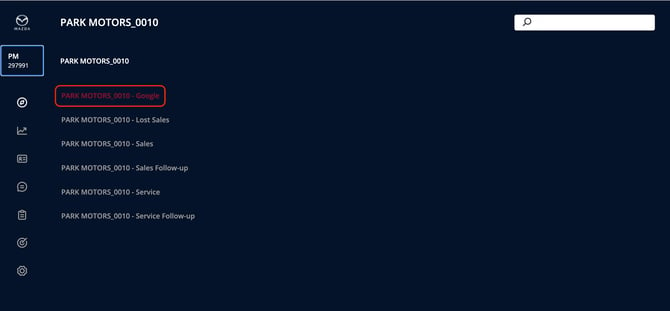
Melde dich in deinem Customer Alliance-Konto an und gehe zu deinem GOOGLE-Unterkonto.
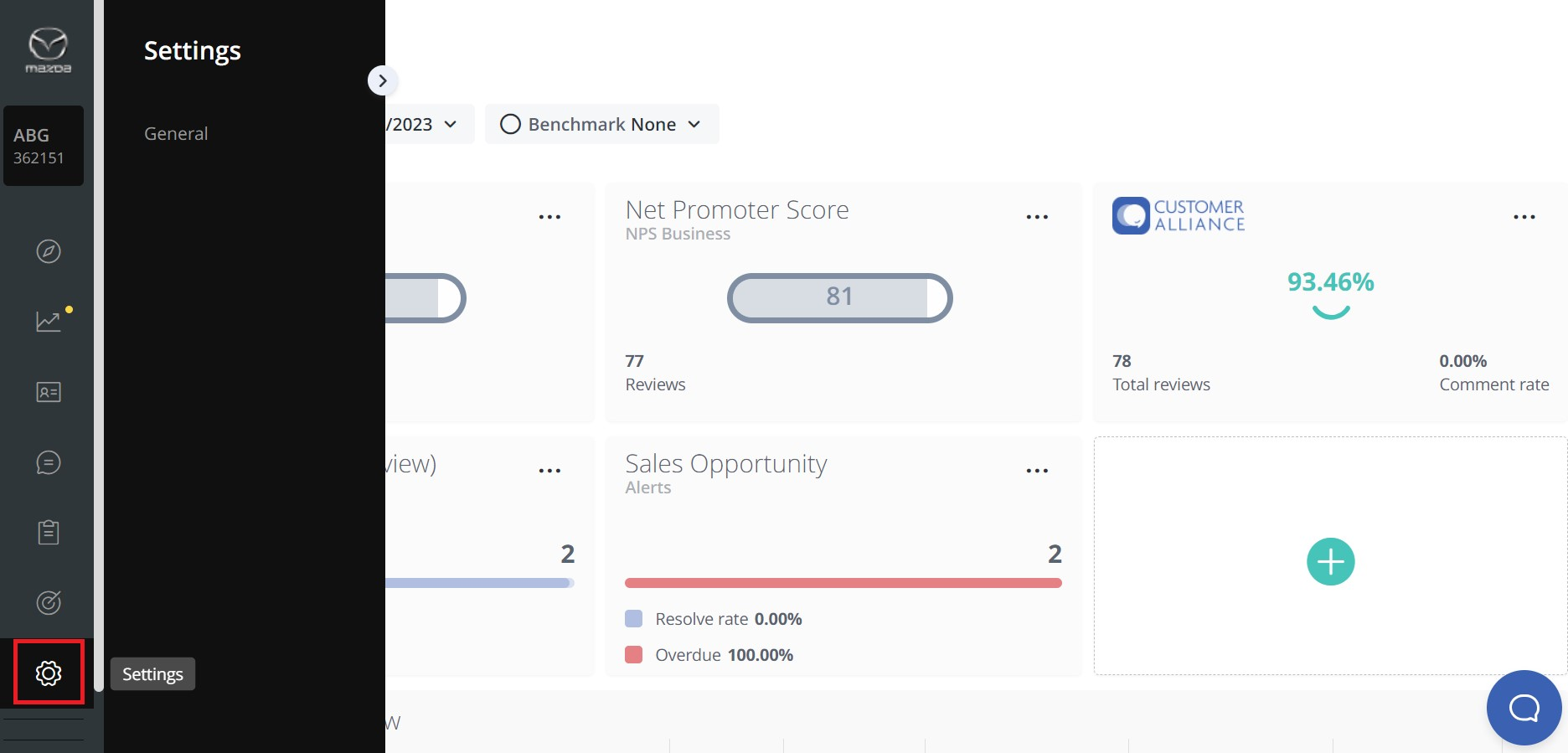
Öffne das Einstellungsmenü, indem du in der Hauptnavigation auf „EINSTELLUNGEN“ klickst.
Schritt 2: Allgemeine Einstellungen
Suche im Einstellungsmenü nach dem Punkt „Allgemein“ und klicke darauf.
Schritt 3: Portal-Konten
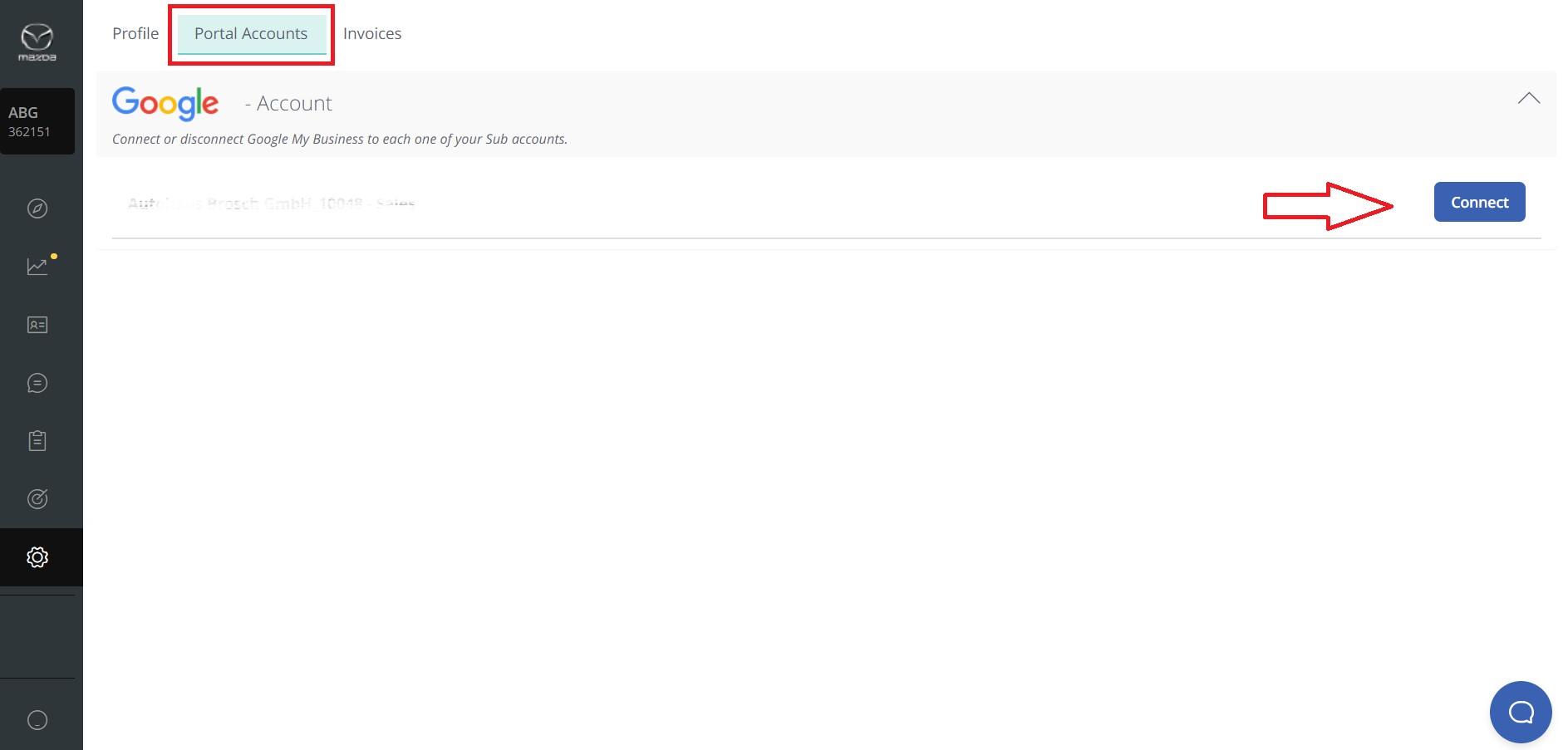
Wähle in den allgemeinen Einstellungen den Punkt „Portal-Konten“ aus.
Schritt 4: Verbindung zu Google My Business
-
Suche nach der Option zur Verbindung mit Google My Business.
-
Folge den Anweisungen auf dem Bildschirm, um dein Customer Alliance-Konto mit deinem Google My Business-Profil zu verknüpfen.
Herzlichen Glückwunsch! Du hast erfolgreich eine Verbindung zu deinem Google My Business-Konto hergestellt.
Diese Integration verbessert deine Nutzererfahrung und bietet dir einen direkten und effizienten Kanal zur Verwaltung und Beantwortung von Kundenfeedback.
Falls du weitere Unterstützung benötigst oder Fragen hast, wende dich bitte an unser Support-Team.