---
title: Configuration de la connexion
description: Configuration de la connexion
---
[Passer au contenu](https://support.customer-alliance.com/fr/mazda2/connection-set-up#main-content)
- [Français](https://support.customer-alliance.com/fr/mazda2/connection-set-up)
- [Čeština](https://support.customer-alliance.com/cs/mazda2/connection-set-up)
- [Deutsch](https://support.customer-alliance.com/de/mazda2/connection-set-up)
- [English](https://support.customer-alliance.com/en/mazda2/connection-set-up)
- [Español](https://support.customer-alliance.com/es/mazda2/cerrar-la-brecha-entre-google-y-cemi)
- [Italiano](https://support.customer-alliance.com/it/mazda2/connection-set-up)
- [Polski](https://support.customer-alliance.com/pl/mazda2/connection-set-up)
Français
Afficher le sous-menu pour les traductions
/ca-web-logo-blue-horizontal-full.png?width=141&height=40&name=ca-web-logo-blue-horizontal-full.png)
- [Home](http://www.customer-alliance.com/en/)
- Solutions
Afficher le sous-menu pour Solutions
- [Online Review Management](https://www.customer-alliance.com/en/products/feature/online-review-management/#)
- [Customer Feedback Management](https://www.customer-alliance.com/en/products/feature/customer-feedback-management/)
- [Analytics & Reports](https://www.customer-alliance.com/en/products/feature/text-analytics/)
- [Resources](https://www.customer-alliance.com/en/resources/)
- Company
Afficher le sous-menu pour Company
- [About Us](https://www.customer-alliance.com/en/about-us/)
- [Partners](https://www.customer-alliance.com/en/partners/)
- [Integrations](https://www.customer-alliance.com/en/integrations/)
- [Pricing](https://www.customer-alliance.com/en/pricing-and-packaging/)
- [Contact Us](http://www.customer-alliance.com/en/free-demo)
- [Login](https://go.customer-alliance.com/login)
- [Support Knowledge Base](https://support.customer-alliance.com/en/knowledge-base)
Ouvrir la navigation principale
Fermer la navigation principale
- [Home](http://www.customer-alliance.com/en/)
- Solutions
Afficher le sous-menu pour Solutions
- [Online Review Management](https://www.customer-alliance.com/en/products/feature/online-review-management/#)
- [Customer Feedback Management](https://www.customer-alliance.com/en/products/feature/customer-feedback-management/)
- [Analytics & Reports](https://www.customer-alliance.com/en/products/feature/text-analytics/)
- [Resources](https://www.customer-alliance.com/en/resources/)
- Company
Afficher le sous-menu pour Company
- [About Us](https://www.customer-alliance.com/en/about-us/)
- [Partners](https://www.customer-alliance.com/en/partners/)
- [Integrations](https://www.customer-alliance.com/en/integrations/)
- [Pricing](https://www.customer-alliance.com/en/pricing-and-packaging/)
- [Contact Us](http://www.customer-alliance.com/en/free-demo)
- [Login](https://go.customer-alliance.com/login)
- [Support Knowledge Base](https://support.customer-alliance.com/en/knowledge-base)
- - [Français](https://support.customer-alliance.com/fr/mazda2/connection-set-up)
- [Čeština](https://support.customer-alliance.com/cs/mazda2/connection-set-up)
- [Deutsch](https://support.customer-alliance.com/de/mazda2/connection-set-up)
- [English](https://support.customer-alliance.com/en/mazda2/connection-set-up)
- [Español](https://support.customer-alliance.com/es/mazda2/cerrar-la-brecha-entre-google-y-cemi)
- [Italiano](https://support.customer-alliance.com/it/mazda2/connection-set-up)
- [Polski](https://support.customer-alliance.com/pl/mazda2/connection-set-up)
Français
Afficher le sous-menu pour les traductions
- Contact
Contact
Comment pouvons-nous vous aider ?
- Il n'y a aucune suggestion car le champ de recherche est vide.
1. [Mazda Academy New](https://support.customer-alliance.com/fr/mazda2?hsLang=fr)
2. [Mazda Academy (FR)](https://support.customer-alliance.com/fr/mazda2/mazda-academy-fr?hsLang=fr)
3. [Chapitre 2](https://support.customer-alliance.com/fr/mazda2/mazda-academy-fr?hsLang=fr#chapitre-2)
# Configuration de la connexion
## Combler le fossé entre Google et CEMI
Maintenant que votre fiche d'établissement Google est prête et que vos autorisations d'accès du chapitre 1 ont été vérifiées, il est temps de libérer tout le potentiel de votre configuration.
Grâce à notre intégration directe avec Google, votre **plateforme CEMI** vous permet de gérer, suivre et publier sans effort des réponses aux avis de vos clients directement depuis le tableau de bord de votre compte central. Vous n'aurez plus besoin de passer d'une plateforme à l'autre pour consulter et gérer la réputation en ligne de votre concession.
L'établissement de ce lien prend moins de deux minutes. Regardez la courte vidéo explicative ci-dessous ou suivez notre guide écrit étape par étape pour connecter avec succès votre fiche d'établissement Google à votre compte CEMI :
**Étape 1 : Accéder aux paramètres**
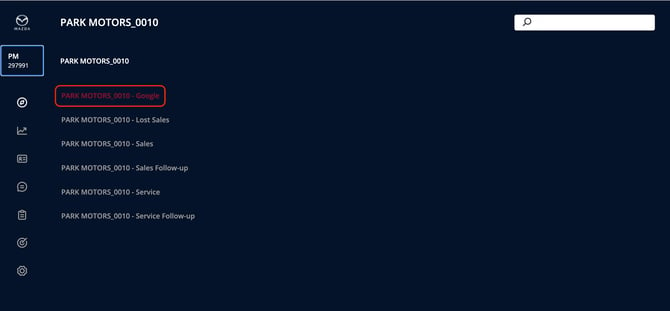
Connectez-vous à votre compte Customer Alliance et rendez-vous sur votre sous-compte GOOGLE.
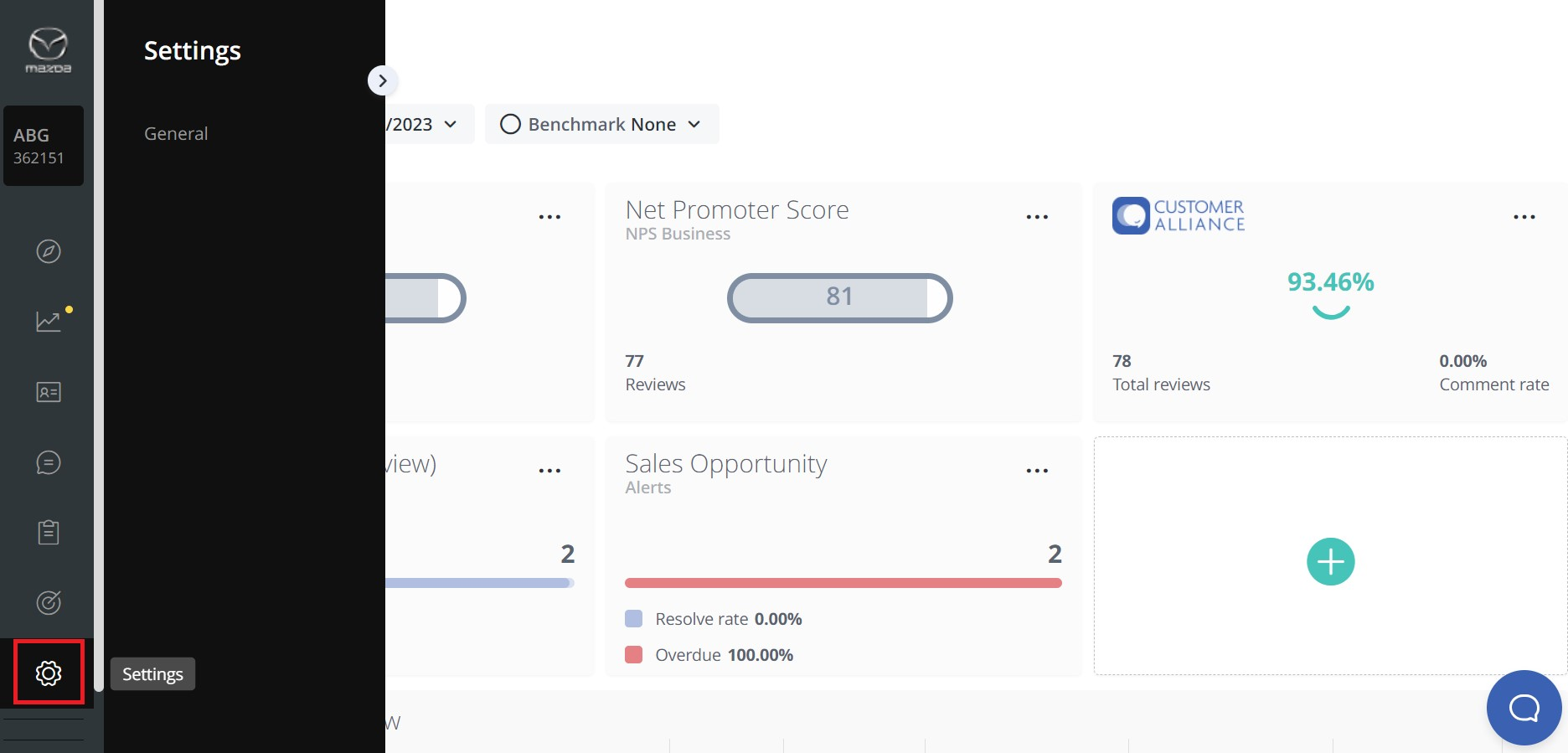
Accédez au menu des paramètres en cliquant sur « PARAMÈTRES » dans la navigation principale.
**Étape 2 : Paramètres généraux**
Dans le menu des paramètres, recherchez et cliquez sur « Général ».
**Étape 3 : Comptes portails**
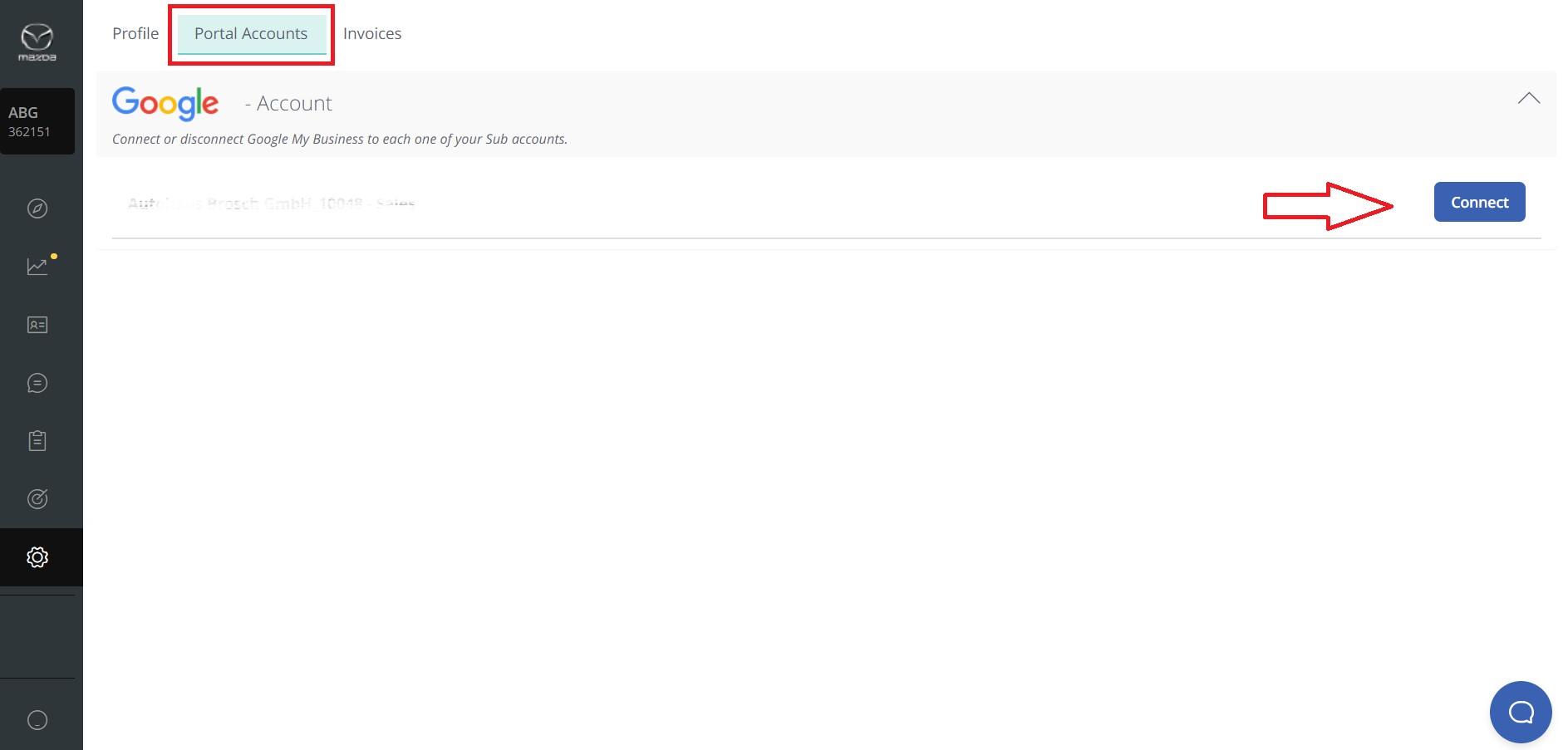
Dans les paramètres généraux, recherchez et sélectionnez « Comptes portails ».
**Étape 4 : Connexion à Google My Business**
Recherchez l'option de connexion à Google My Business.
Suivez les instructions à l'écran pour associer votre compte Customer Alliance à votre profil Google My Business.
Félicitations ! Vous avez configuré avec succès la connexion à votre compte Google My Business.
Cette intégration améliore votre expérience utilisateur en offrant un canal direct et efficace pour gérer les retours clients et y répondre.
Pour toute assistance supplémentaire ou pour toute question, n'hésitez pas à contacter notre équipe d'assistance.
[](http://www.customer-alliance.com)
[mailto:email@email.com](mailto:email@email.com)
Copyright © 2026, CA Customer Alliance GmbH