---
title: Nastavení propojení
description: Nastavení propojení
---
[Přeskočit na obsah](https://support.customer-alliance.com/cs/mazda2/connection-set-up#main-content)
- [Čeština](https://support.customer-alliance.com/cs/mazda2/connection-set-up)
- [Angličtina](https://support.customer-alliance.com/en/mazda2/connection-set-up)
- [Francouzština](https://support.customer-alliance.com/fr/mazda2/connection-set-up)
- [Italština](https://support.customer-alliance.com/it/mazda2/connection-set-up)
- [Němčina](https://support.customer-alliance.com/de/mazda2/connection-set-up)
- [Polština](https://support.customer-alliance.com/pl/mazda2/connection-set-up)
- [Španělština](https://support.customer-alliance.com/es/mazda2/cerrar-la-brecha-entre-google-y-cemi)
Čeština
Zobrazit podnabídku pro překlady
[Support](https://support.customer-alliance.com/cs/mazda2/kb-tickets/new?hsLang=cs) [Zákaznický portál](https://support.customer-alliance.com/tickets-view?hsLang=cs)

Otevřít hlavní navigaci
Zavřít hlavní navigaci
- - [Čeština](https://support.customer-alliance.com/cs/mazda2/connection-set-up)
- [Angličtina](https://support.customer-alliance.com/en/mazda2/connection-set-up)
- [Francouzština](https://support.customer-alliance.com/fr/mazda2/connection-set-up)
- [Italština](https://support.customer-alliance.com/it/mazda2/connection-set-up)
- [Němčina](https://support.customer-alliance.com/de/mazda2/connection-set-up)
- [Polština](https://support.customer-alliance.com/pl/mazda2/connection-set-up)
- [Španělština](https://support.customer-alliance.com/es/mazda2/cerrar-la-brecha-entre-google-y-cemi)
Čeština
Zobrazit podnabídku pro překlady
- [Support](https://support.customer-alliance.com/cs/mazda2/kb-tickets/new)
- [Zákaznický portál](https://support.customer-alliance.com/tickets-view)
S čím vám můžeme pomoct?
- K dispozici nejsou žádné návrhy, protože pole hledání je prázdné.
1. [Mazda Academy New](https://support.customer-alliance.com/cs/mazda2?hsLang=cs)
2. [Mazda Academy (CZ)](https://support.customer-alliance.com/cs/mazda2/mazda-academy-cz?hsLang=cs)
3. [Kapitola 2](https://support.customer-alliance.com/cs/mazda2/mazda-academy-cz?hsLang=cs#kapitola-2)
# Nastavení propojení
## Propojte Google s platformou CEMI
Nyní, když máte připravený svůj vyhrazený Profil Moje Firma na Googlu a ověřená přístupová práva z 1. kapitoly, je čas naplno využít potenciál vašeho nastavení.
Díky naší přímé integraci s Googlem vám **platforma CEMI** umožňuje spravovat, sledovat a bez námahy publikovat odpovědi na zpětnou vazbu od vašich zákazníků přímo z vašeho hlavního přehledu účtu. Pro správu a sledování online reputace vašeho dealerství již nebudete muset přepínat mezi několika různými platformami. Vytvoření tohoto propojení zabere méně než dvě minuty.
Podívejte se na krátké instruktážní video níže nebo postupujte podle našeho jednoduchého písemného návodu krok za krokem a úspěšně propojte svůj Profil Moje Firma na Googlu s účtem CEMI:
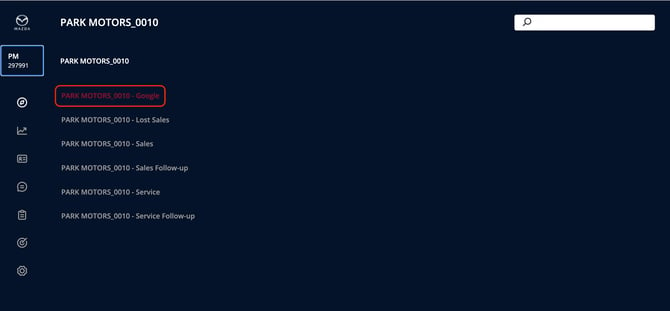
**Krok 1: Přejděte do Nastavení** Přihlaste se do svého účtu Customer Alliance a přejděte do svého podúčtu GOOGLE. Otevřete nabídku nastavení kliknutím na „NASTAVENÍ“ v hlavní navigaci.
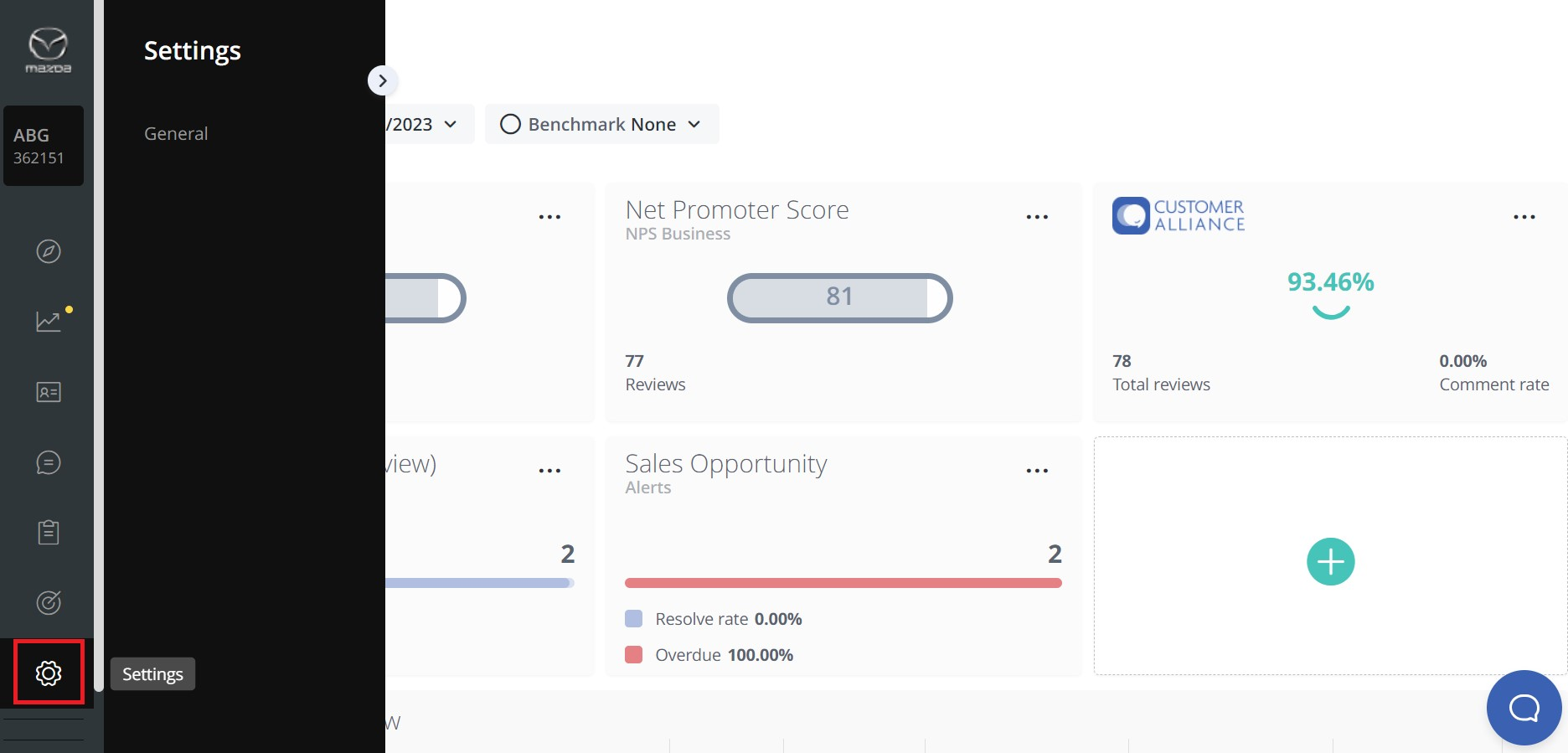
**Krok 2: Obecná nastavení** V nabídce Nastavení vyhledejte a klikněte na „Obecné“.
**Krok 3: Účty portálu** V obecných nastaveních vyhledejte a vyberte „Účty portálu“.
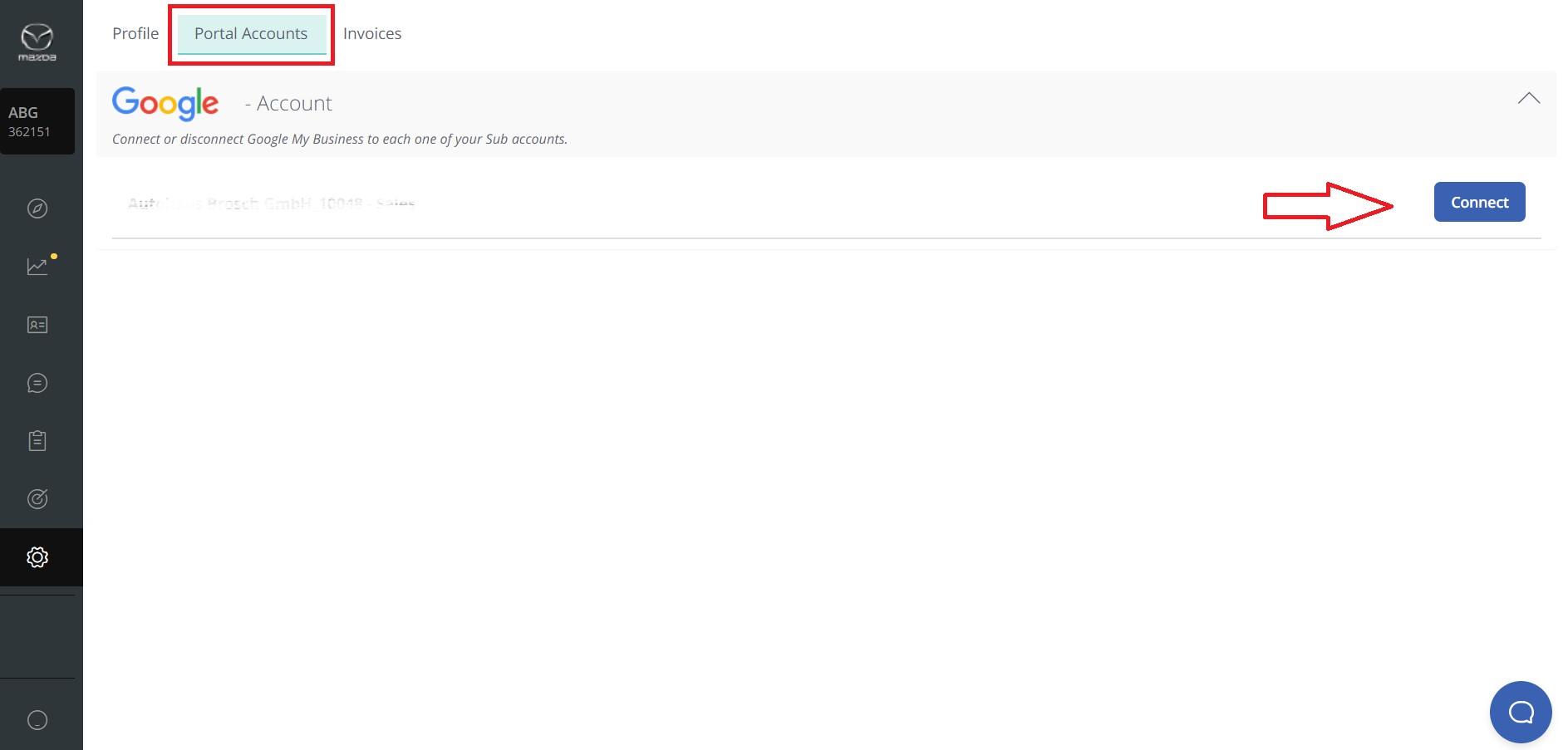
**Krok 4: Propojení s Google My Business**
1. Vyhledejte možnost propojení s Google My Business.
2. Postupujte podle pokynů na obrazovce a propojte svůj účet Customer Alliance s profilem Google My Business.
Gratulujeme! Úspěšně jste nastavili propojení se svým účtem Google My Business. Tato integrace vylepšuje vaše uživatelské prostředí a poskytuje přímý a efektivní kanál pro správu a reagování na zpětnou vazbu zákazníků. Pokud potřebujete další pomoc nebo máte jakékoli dotazy, obraťte se prosím na náš specializovaný tým podpory.
[](http://www.customer-alliance.com)
[mailto:email@email.com](mailto:email@email.com)
Copyright © 2026, CA Customer Alliance GmbH