Ora che il tuo Profilo dell'attività su Google è pronto e le tue autorizzazioni di accesso del Capitolo 1 sono state verificate, è il momento di sbloccare tutto il potenziale della tua configurazione.
Grazie alla nostra integrazione diretta con Google, la tua piattaforma CEMI ti consente di gestire, monitorare e pubblicare senza sforzo le risposte ai feedback dei tuoi clienti direttamente dalla dashboard principale del tuo account. Non dovrai più passare da una piattaforma all'altra per controllare e gestire la reputazione online della tua concessionaria.
La creazione di questo collegamento richiede meno di due minuti. Guarda il breve video tutorial qui sotto o segui la nostra semplice guida passo passo per collegare con successo il tuo Profilo dell'attività su Google al tuo account CEMI:
Passaggio 1: Vai su Impostazioni
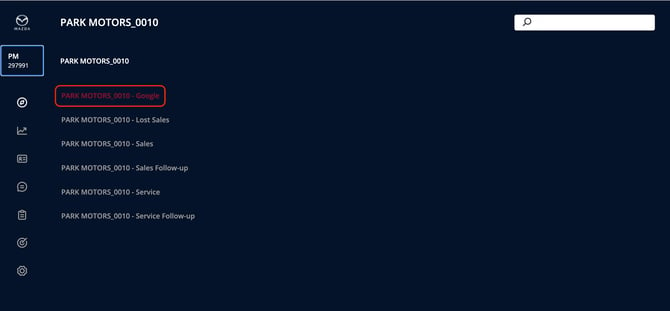
Accedi al tuo account Customer Alliance e vai al tuo sotto-account GOOGLE.
Accedi al menu delle impostazioni facendo clic su "IMPOSTAZIONI" nella barra di navigazione principale.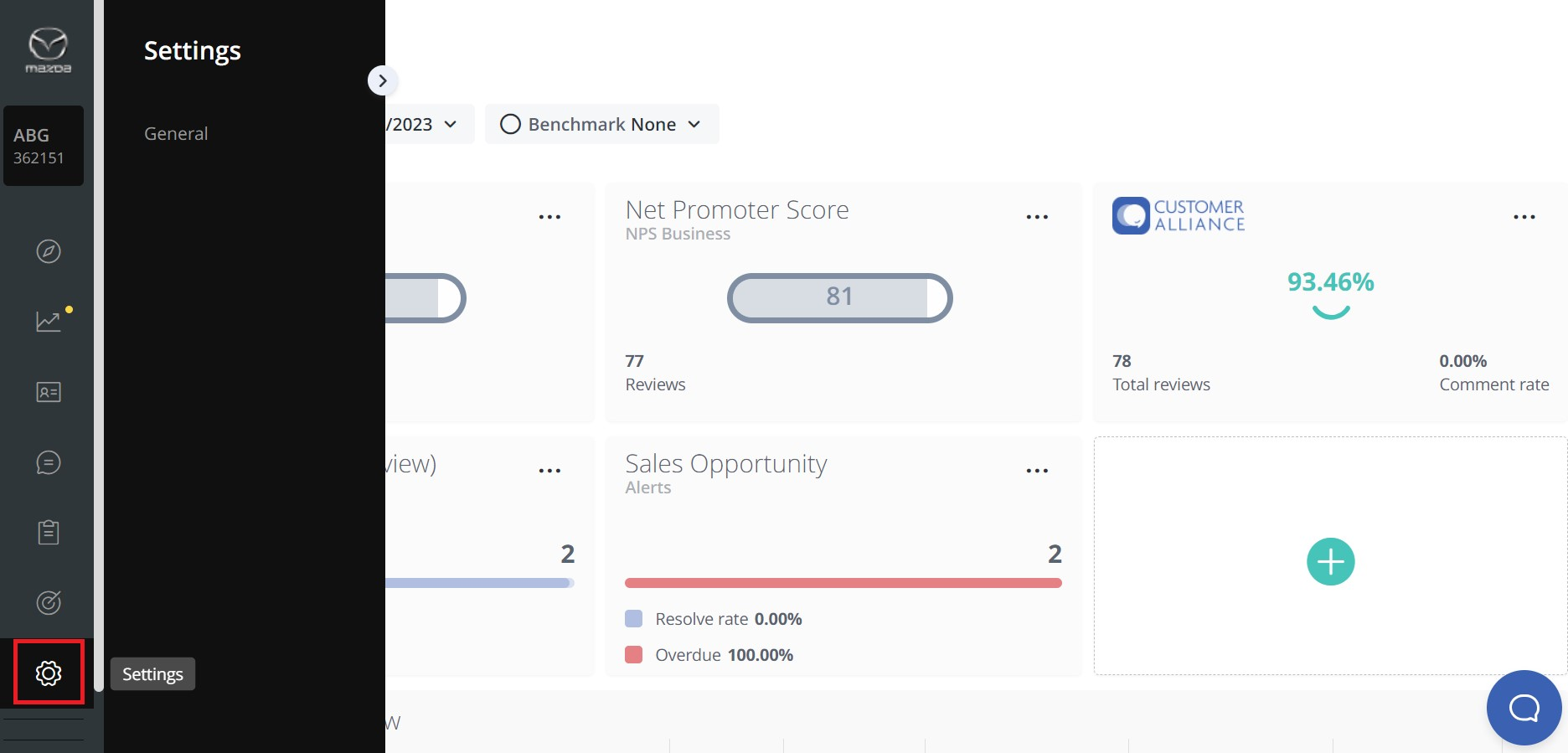
Passaggio 2: Impostazioni generali
All'interno del menu Impostazioni, individua e fai clic su "Generale".
Passaggio 3: Account portali
Nelle impostazioni generali, individua e seleziona "Account portali".
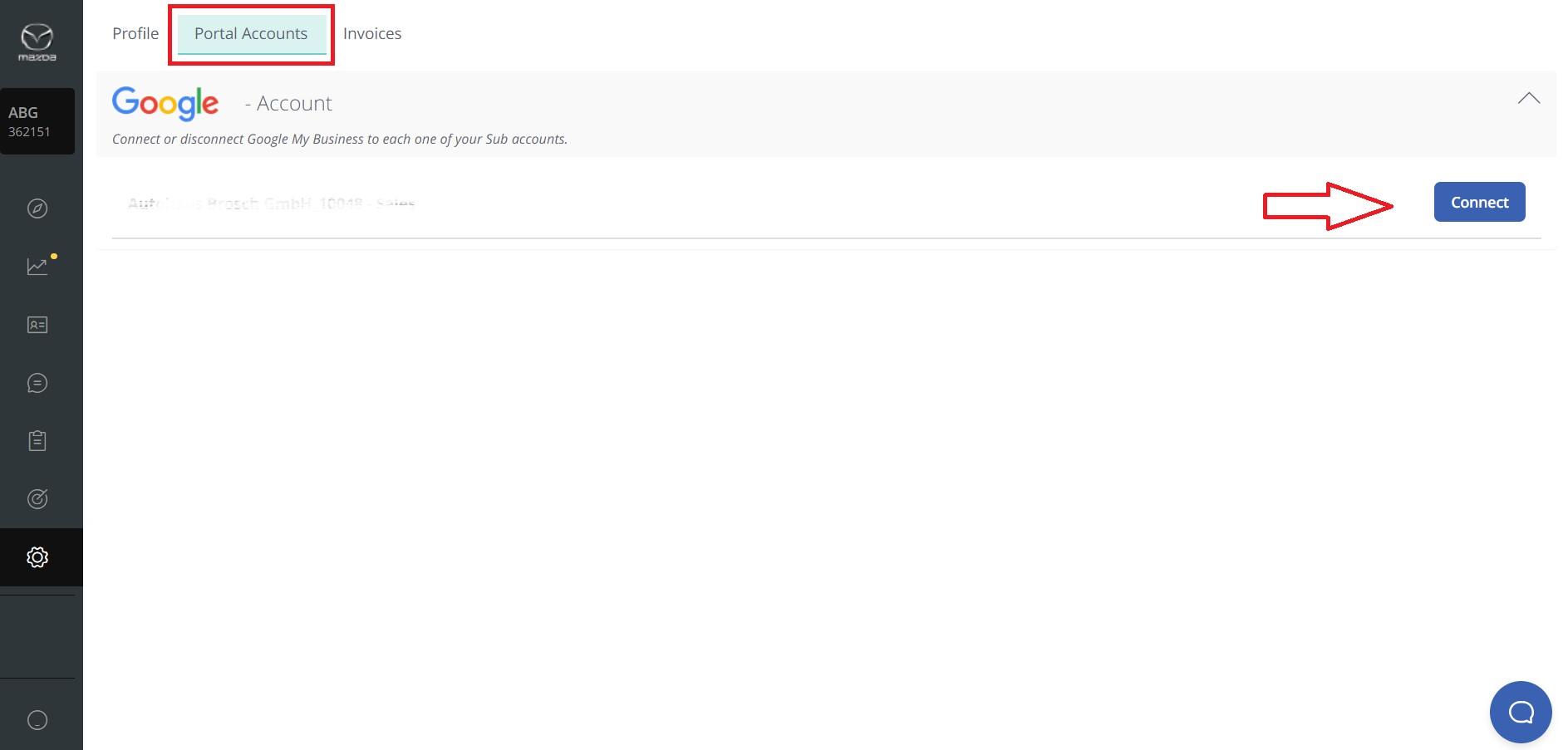
Passaggio 4: Connessione a Google My Business
-
Cerca l'opzione per connetterti a Google My Business.
-
Segui le istruzioni sullo schermo per collegare il tuo account Customer Alliance al tuo profilo Google My Business.
Congratulazioni! Hai configurato con successo la connessione al tuo account Google My Business.
Questa integrazione migliora la tua esperienza utente, fornendo un canale diretto ed efficiente per gestire e rispondere ai feedback dei clienti.
Per ulteriore assistenza o informazioni, contatta il nostro Team di Supporto.