---
title: Configuración de la conexión
description: Configuración de la conexión
---
[Ir directamente al contenido](https://support.customer-alliance.com/es/mazda2/cerrar-la-brecha-entre-google-y-cemi#main-content)
- [Español](https://support.customer-alliance.com/es/mazda2/cerrar-la-brecha-entre-google-y-cemi)
- [Alemán](https://support.customer-alliance.com/de/mazda2/connection-set-up)
- [Checo](https://support.customer-alliance.com/cs/mazda2/connection-set-up)
- [Francés](https://support.customer-alliance.com/fr/mazda2/connection-set-up)
- [Inglés](https://support.customer-alliance.com/en/mazda2/connection-set-up)
- [Italiano](https://support.customer-alliance.com/it/mazda2/connection-set-up)
- [Polaco](https://support.customer-alliance.com/pl/mazda2/connection-set-up)
Español
Traducciones de Mostrar submenú de
[Más asistencia técnica](https://support.customer-alliance.com/es/mazda2/kb-tickets/new?hsLang=es) [Portal del cliente](https://support.customer-alliance.com/tickets-view?hsLang=es)

Abrir navegación principal
Cerrar navegación principal
- - [Español](https://support.customer-alliance.com/es/mazda2/cerrar-la-brecha-entre-google-y-cemi)
- [Alemán](https://support.customer-alliance.com/de/mazda2/connection-set-up)
- [Checo](https://support.customer-alliance.com/cs/mazda2/connection-set-up)
- [Francés](https://support.customer-alliance.com/fr/mazda2/connection-set-up)
- [Inglés](https://support.customer-alliance.com/en/mazda2/connection-set-up)
- [Italiano](https://support.customer-alliance.com/it/mazda2/connection-set-up)
- [Polaco](https://support.customer-alliance.com/pl/mazda2/connection-set-up)
Español
Traducciones de Mostrar submenú de
- [Más asistencia técnica](https://support.customer-alliance.com/es/mazda2/kb-tickets/new)
- [Portal del cliente](https://support.customer-alliance.com/tickets-view)
¿Cómo podemos ayudarte?
- No hay sugerencias porque el campo de búsqueda está vacío.
1. [Mazda Academy New](https://support.customer-alliance.com/es/mazda2?hsLang=es)
2. [Mazda Academy (ES)](https://support.customer-alliance.com/es/mazda2/mazda-academy-es?hsLang=es)
3. [Capítulo 2](https://support.customer-alliance.com/es/mazda2/mazda-academy-es?hsLang=es#cap%C3%ADtulo-2)
# Configuración de la conexión
## Cerrar la brecha entre Google y CEMI
**Gracias a nuestra integración directa con Google, tu plataforma CEMI te permite gestionar, supervisar y publicar sin esfuerzo respuestas a los comentarios de tus clientes directamente desde el panel principal de tu cuenta. Ya no tendrás que ir de una plataforma a otra para consultar y gestionar la reputación online de tu concesionario. Establecer este enlace lleva menos de dos minutos. Consulta el breve vídeo tutorial a continuación o sigue nuestra sencilla guía escrita paso a paso para conectar con éxito tu perfil de empresa en Google a tu cuenta de CEMI:**
**Paso 1: Ir a Configuración**
Inicia sesión en tu cuenta de Customer Alliance y ve a tu subcuenta de GOOGLE.
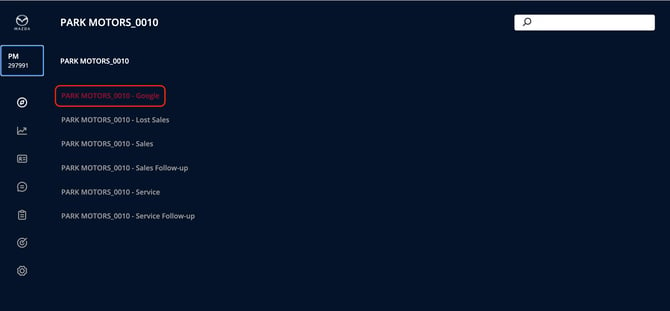
Accede al menú de configuración haciendo clic en «CONFIGURACIÓN» en el menú de navegación principal.

**Paso 2: Configuración general**
Dentro del menú de configuración, busca y haz clic en «General».
**Paso 3: Cuentas de portales**
En la configuración general, busca y selecciona «Cuentas de portales».
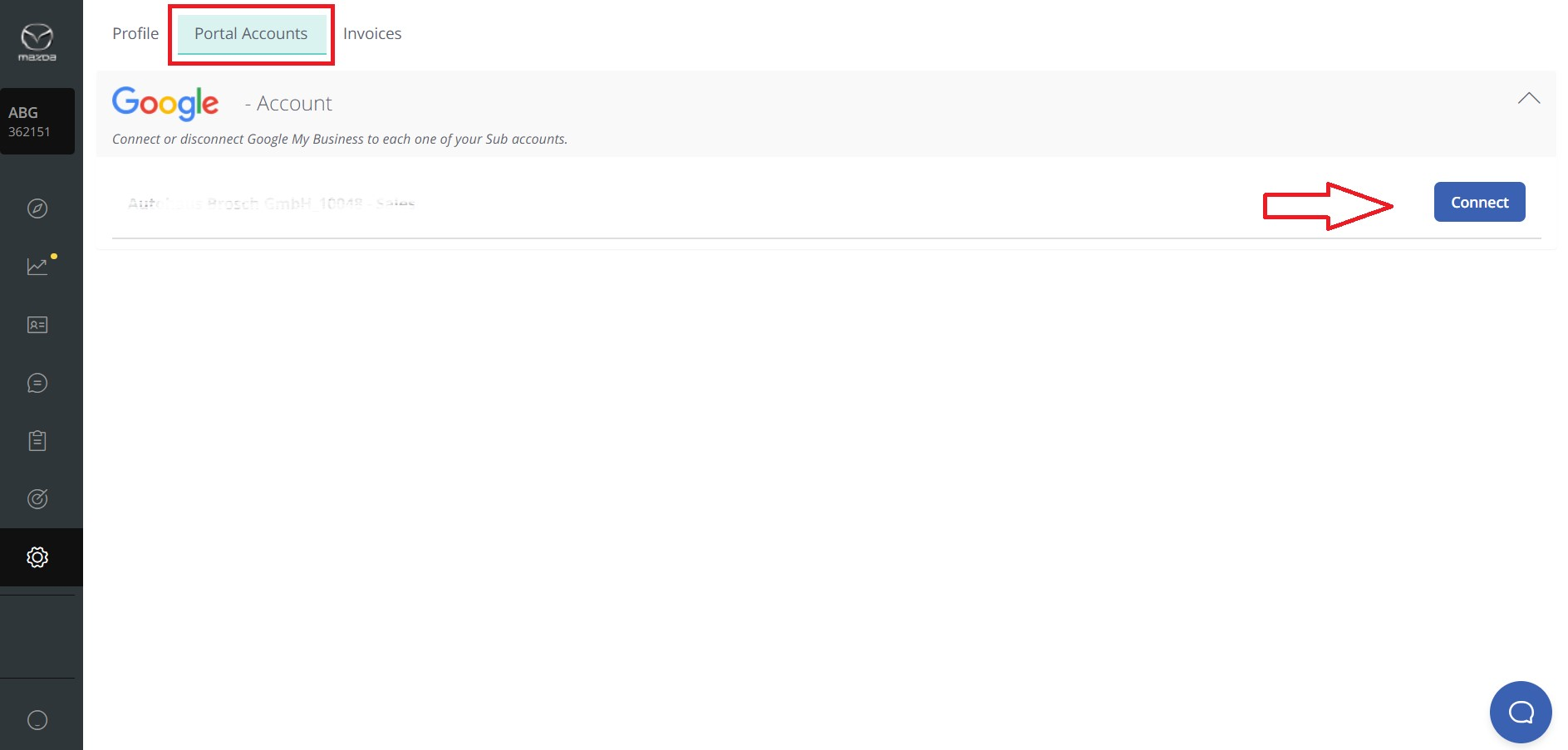
**Paso 4: Conexión con Google My Business**
1. Busca la opción para conectar con Google My Business.
2. Sigue las instrucciones en pantalla para vincular tu cuenta de Customer Alliance a tu perfil de Google My Business.
¡Enhorabuena! Has configurado con éxito la conexión con tu cuenta de Google My Business.
Esta integración mejora tu experiencia de usuario, ofreciendo un canal directo y eficiente para gestionar las opiniones de los clientes y responder a ellas.
Si necesitas ayuda adicional o tienes alguna duda, ponte en contacto con nuestro equipo de soporte.
[](http://www.customer-alliance.com)
[mailto:email@email.com](mailto:email@email.com)
Copyright © 2026, CA Customer Alliance GmbH