/ca-web-logo-blue-horizontal-full.png?width=141&height=40&name=ca-web-logo-blue-horizontal-full.png)
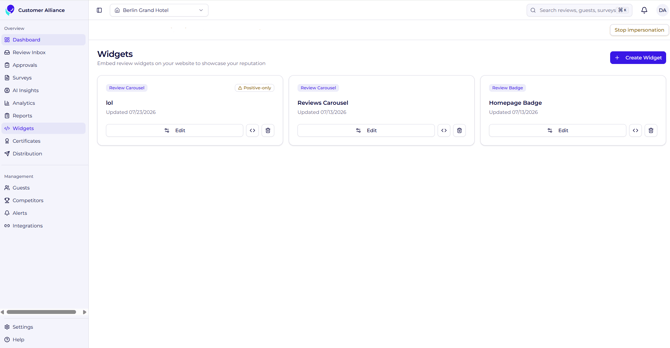
Das Widget-Dashboard verstehen Navigieren Sie zum Bereich „Widgets“ in Ihrem Dashboard, um alle aktiven Anzeige-Einheiten über all Ihre Standorte hinweg einzusehen und zu verwalten. Jede Widget-Karte zeigt wichtige operative Details:
- Widget-Name: Ihre interne Bezeichnung (z. B. Homepage-Badge, Bewertungs-Karussell).
- Widget-Typ: Das Layout-Format (z. B. Bewertungs-Karussell, Bewertungs-Badge, Schwebendes Widget).
- Anzeigefilter: Aktive Kriterien, die bestimmen, welche Bewertungen angezeigt werden (z. B. Nur positive, 4+ Sterne, Alle Bewertungen).
- Zuletzt aktualisiert: Das Datum, an dem Änderungen an dieser spezifischen Widget-Konfiguration zuletzt gespeichert wurden.
1. Ein neues Widget erstellen:
- Klicken Sie oben rechts im Dashboard auf die Schaltfläche + Widget erstellen.
- Wählen Sie Ihr Zielobjekt oder Ihren Standort aus (z. B. Berlin Grand Hotel).
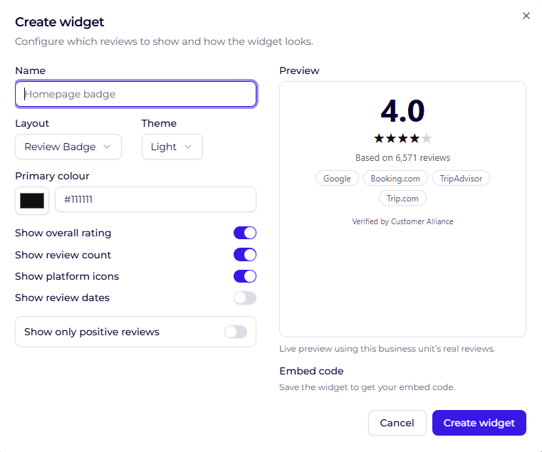
- Wählen Sie einen Layout-Stil (Karussell, Badge, Liste oder Raster).
- Konfigurieren Sie Ihre Anzeigeregeln (z. B. Filterung, um nur positive Bewertungen anzuzeigen).
- Speichern Sie Ihr neues Widget-Setup.
2. Das Widget auf Ihrer Website einbinden:
- Suchen Sie die Widget-Karte auf Ihrem Haupt-Dashboard.
- Klicken Sie auf der Karte auf das Symbol Einbettungscode (<>), um das Code-Fenster zu öffnen.
- Kopieren Sie den generierten Code-Ausschnitt in Ihre Zwischenablage.
- Fügen Sie den Code-Ausschnitt direkt in den HTML-Code Ihres Website-Headers oder des gewünschten Seitenbereichs ein.
3. Bestehende Widgets verwalten und bearbeiten:
- Klicken Sie auf einer aktiven Widget-Karte auf die Schaltfläche Bearbeiten, um Anzeigeeinstellungen anzupassen, Bewertungsfilter zu aktualisieren oder den Layout-Stil zu ändern.
- Klicken Sie auf Änderungen speichern.
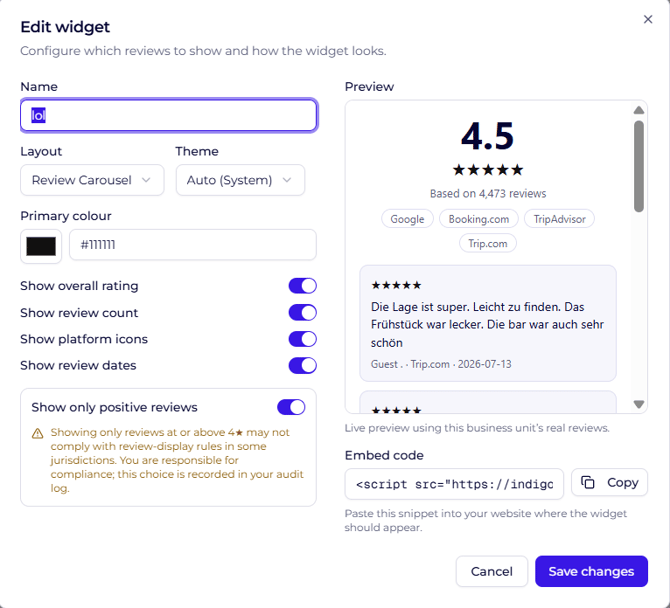
Hinweis: Alle im Dashboard gespeicherten Änderungen werden automatisch auf Ihrer Live-Website aktualisiert. Sie müssen den Code-Ausschnitt nicht erneut einbinden.